

عند تثبيت إصدار ترخيص مجمع من Office Standard أو Office Professional Plus على كمبيوتر شخصي جديد، قد تتم مطالبتك بشاشة لنبدأ في العمل في كل مرة تقوم فيها بتشغيل Office. قد يحدث ذلك إذا لم تقم بإلغاء تثبيت إصدار Office المثبت مسبقاً على الكمبيوتر الشخصي الجديد قبل تثبيت إصدار ترخيص مجمّع من Office.
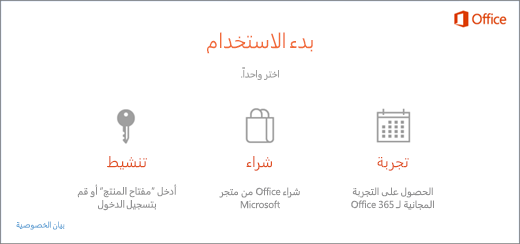
لإيقاف المطالبات التي تظهر للتنشيط، تأكد من أن Office يستخدم الترخيص المجمّع، ثم قم بتحديث السجل.
التحقق من أن إصدار Office يستخدم الترخيص المجمّع
يتم عادة استخدام إصدارات الترخيص المجمّع من Office بواسطة المؤسسات الكبيرة. فيما يلي كيفية التحقق من أن إصدار Office يستخدم الترخيص المجمّع:
- افتح مستند في Word.
- انتقل إلى حساب الملفات>.
- قارن الشاشة الخاصة بك بلقطة الشاشة هذه وابحث عمّا يلي.
- تتم تسمية إصدارات الترخيص المجمّع Office Standard أو Office Professional Plus
- توفر إصدارات الترخيص المجمع الارتباط تغيير مفتاح المنتج.
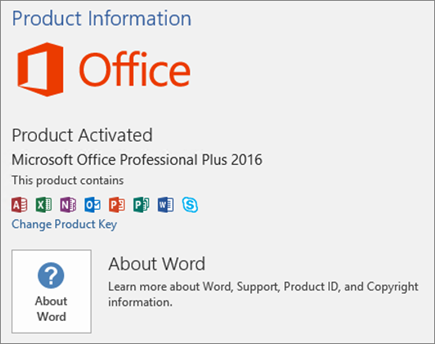
إذا رأيت الأزرار المسماة "إدارة الحساب " أو "خيارات التحديث"، فأنت لا تستخدم إصدار ترخيص مجمع من Office. للحصول على التعليمات حول تنشيط الإصدارات الأخرى من Office، راجع تنشيط Office.
تحديث السجل لإزالة مطالبة تنشيط Microsoft 365
هام
تحتوي هذه المهمة على الخطوات التي ستُعلمك كيفية تعديل السجل. ولكن قد تحدث مشاكل خطيرة إذا قمت بتعديل السجل بشكل غير صحيح. لذلك تأكد من اتباع هذه الخطوات بعناية. للحماية الإضافية، قم بإجراء نسخ احتياطي للسجل قبل تعديله. بعد ذلك، يمكنك استعادة السجل في حالة حدوث مشكلة.
- أغلق نافذة التنشيط وجميع تطبيقات Office.
- انقر بزر الماوس الأيمن فوق زر البدء
 في الزاوية السفلية اليسرى من الشاشة، ثم حدد تشغيل.
- اكتب regedit، ثم اضغط على مفتاح الإدخال Enter. حدد نعم عند مطالبتك لفتح محرر السجل.
- على الجانب الأيمن من محرر السجل، ضمن الكمبيوتر، انتقل إلى المفتاح التالي في السجل:
HKEY_LOCAL_MACHINE\SOFTWARE\Wow6432Node\Microsoft\Office\16.0\Common\OEM - انقر بزر الماوس الأيمن فوق قيمة الشركة المصنعة للمعدات الأصلية وحدد"تصديرملف".>
- احفظ المفتاح.
- بعد نسخ المفتاح احتياطيا، حدد تحرير>حذف.
- كرّر الخطوات 3-6 للمفتاح التالي:
HKEY_LOCAL_MACHINE\SOFTWARE\Microsoft\Office\16.0\Common\OEM - أغلق محرر السجل وابدأ تشغيل Office مرة أخرى.