
يمكنك تغيير تنسيق عناصر المخطط الفردية، مثل ناحية المخطط أو ناحية الرسم أو سلسلة البيانات أو المحاور أو العناوين أو تسميات البيانات أو وسائل الإيضاح.
تتوفر مجموعتان من الأدوات لتنسيق عناصر المخطط: جزء المهام "تنسيق " وشريط "أدوات المخطط". لاستخدام معظم عناصر التحكم، استخدم الخيارات الموجودة في جزء المهام " تنسيق ".
تنسيق المخطط باستخدام جزء المهام "تنسيق"
حدد عنصر المخطط (على سبيل المثال، سلسلة البيانات أو المحاور أو العناوين)، وانقر بزر الماوس الأيمن فوقه، ثم انقر فوق <تنسيق عنصر> المخطط. يظهر الجزء "تنسيق " متضمنا الخيارات التي تم تصميمها لعنصر المخطط المحدد.
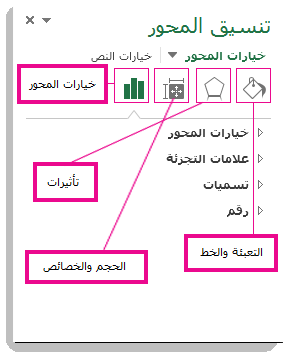
يؤدي النقر فوق الأيقونات الصغيرة الموجودة في أعلى الجزء إلى نقلك إلى أقسام الجزء الأخرى التي تتضمن المزيد من الخيارات. إذا قمت بالنقر فوق عنصر مخطط آخر، فستلاحظ أنه يتم تلقائيا تحديث جزء المهام لعنصر المخطط الجديد.
على سبيل المثال، لتنسيق محور:
انقر بزر الماوس الأيمن فوق محور المخطط، ثم انقر فوق تنسيق المحور.
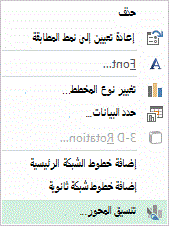
في جزء مهام " تنسيق المحور "، أدخل التغييرات المطلوبة.
يمكنك نقل جزء المهام أو تغيير حجمه لإضفاء المزيد من السهولة على العمل فيه. انقر فوق علامة الرتبة العسكرية في أعلى اليسار.
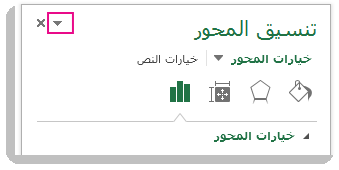
- حدد نقل ثم اسحب الجزء إلى موقع جديد.
- حدد الحجم واسحب حافة الجزء لتغيير حجمه.
تنسيق المخطط باستخدام الشريط
في المخطط، انقر لتحديد عنصر المخطط الذي تريد تنسيقه.
على علامة التبويب "تنسيق " ضمن "أدوات المخطط"، قم بأحد الإجراءات التالية:
- انقر فوق "تعبئة الشكل " لتطبيق لون تعبئة مختلف أو تدرج مختلف أو صورة أو مادة على عنصر المخطط.

- انقر فوق "المخطط التفصيلي للشكل " لتغيير لون عنصر المخطط أو عرضه أو نمطه.
- انقر فوق "تأثيرات الأشكال " لتطبيق تأثيرات مرئية خاصة على عنصر المخطط، مثل الظلال أو المجسمات مشطوفة الحواف أو الاستدارة ثلاثية الأبعاد.
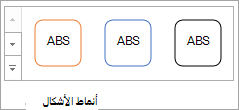
- لتطبيق نمط شكل معرف مسبقا، على علامة التبويب "تنسيق "، في المجموعة "أنماط الأشكال" ، انقر فوق النمط الذي تريده. للاطلاع على جميع أنماط الأشكال المتوفرة، انقر فوق الزر "المزيد
 .
.
- لتغيير تنسيق نص المخطط، حدد النص، ثم حدد خيارا على شريط الأدوات المصغر الذي يظهر. أو، من علامة التبويب الصفحة الرئيسية، في المجموعة الخط ، حدد التنسيق الذي تريد استخدامه.
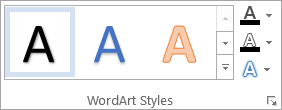
- لاستخدام أنماط WordArt لتنسيق النص، حدد النص، ثم على علامة التبويب "تنسيق " في المجموعة "أنماط WordArt "، اختر نمط WordArt لتطبيقه. للاطلاع على جميع الأنماط المتوفرة، انقر فوق الزر "المزيد" .
- انقر فوق "تعبئة الشكل " لتطبيق لون تعبئة مختلف أو تدرج مختلف أو صورة أو مادة على عنصر المخطط.
هل تحتاج إلى مزيد من المساعدة؟
يمكنك دائما الاستفسار من أحد الخبراء في مجتمع Excel التقني أو الحصول على الدعم في المجتمعات.