يسعدنا تلقي ملاحظاتك حول ما يعمل بشكل جيد وما لا يعمل وما لا يعمل وأي أفكار للتحسينات بما في ذلك الميزات والوظائف الجديدة المحتملة. سيساعدنا إدخالك في تحسين تجربة المستخدم لك ولجميع مستخدمي Microsoft 365 حول العالم.
لجعل ملاحظاتك أكثر قابلية للتنفيذ، الرجاء تضمين لقطة شاشة (إن أمكن). ويفضل أيضا تحديد الخيار الذي يسمح لنا بالاتصال بك، ثم توفير عنوان بريدك الإلكتروني.
ملاحظة
سترسل الإصدارات الأحدث من تطبيقات Microsoft 365 مخاوفك مباشرة إلى الفريق المعني. للحصول على أفضل تجربة ملاحظات، قم بتحديث تطبيقاتك.
أسرع طريقة لإيصال تعليقاتك إلى مسامع المطورين هي من داخل أي تطبيق Microsoft 365. يقرؤون ملاحظات العملاء يوميا.
من تطبيقك، انتقل إلىملاحظاتالتعليمات>.
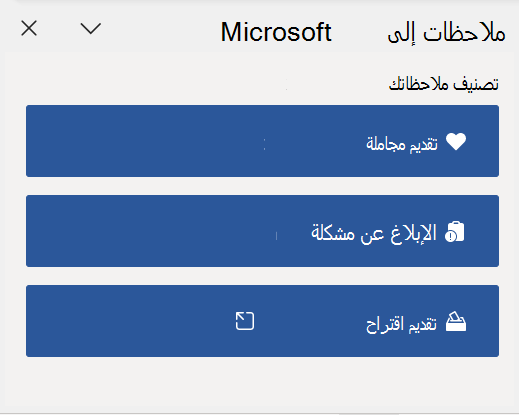
أو
من التطبيق، انتقل إلى "تقديم الملاحظات>".
انقر فوق القائمة "تعليمات" واختر "ملاحظات".
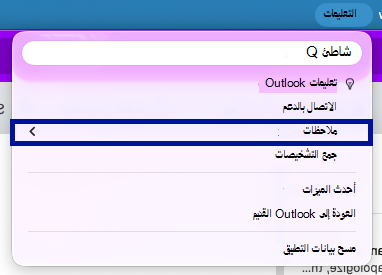
في مربع الحوار الذي يفتح، حدد الملاحظات التي تريد تقديمها.
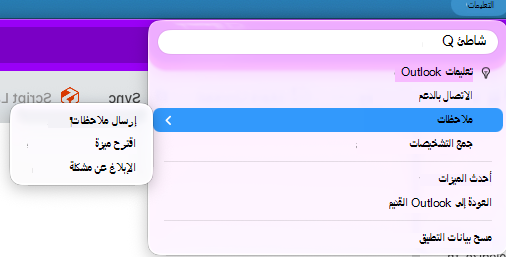
Outlook
ملاحظة
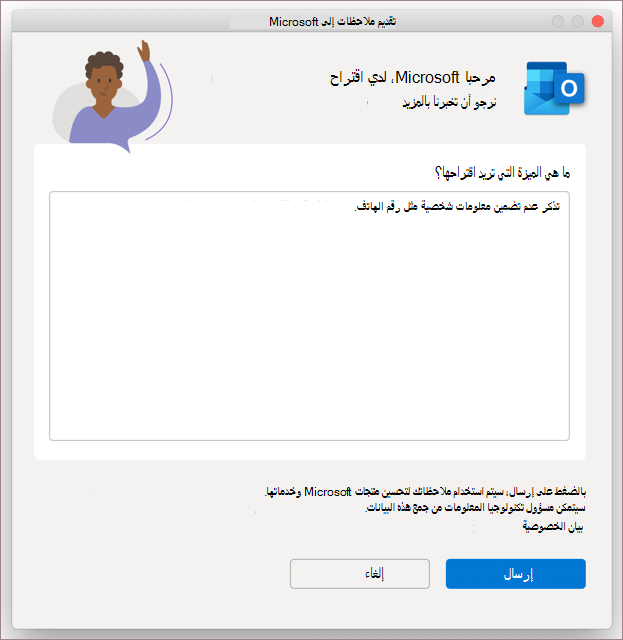
يتوفر خيار تقديم اقتراح في تقديم ملاحظات حاليا فقط ل Outlook for MacOS الجديد.
بالنسبة إلى Outlook في نظام التشغيل MacOS، عند تحديد "تقديم الملاحظات"، يسمح لك مربع الحوار الذي يفتح بتقديم اقتراح مباشرة إلى فريق المنتج لدينا.
من تطبيق Microsoft 365 للأجهزة المحمولة، حدد صورة ملف التعريف الخاص بك في أعلى اليمين. ثم حدد تعليمات & الملاحظات من القائمة.
في تطبيق Outlook للأجهزة المحمولة، حدد الصفحة الرئيسية لفتح القائمة الجانبية في أعلى اليمين. حدد تعليمات & إرسال ملاحظات>.
من تطبيق Microsoft 365، حدد صورة ملف التعريف الخاص بك في أعلى اليمين. ثم اختر إرسال ملاحظات.
أسرع طريق إلى مسامع المطورين هو من داخل Office على الويب. وإذا أردت، فقم بإرسال عنوان بريدك الإلكتروني في حال رغبتهم بالتواصل معك للحصول على توضيح. حيث إنهم يقرؤوا كافة التعليقات.
- ستحتاج إلى تسجيل الدخول لتقديم ملاحظات حول Outlook.com أو Outlook على ويب. بمجرد تسجيل الدخول، حدد تعليماتلفتح جزء التعليمات وحدد الملاحظات في أسفل الجزء.
- في أي تطبيق ويب آخر من Office، حددملاحظاتالتعليمات>.
