
إذا تلقيت رسالة مشفرة من مؤسسة تستخدم تشفير الرسائل من Microsoft 365، فيمكنك تسجيل الدخول باستخدام حساب Microsoft أو بحساب العمل أو المؤسسة التعليمية الذي تستخدمه مع Microsoft 365 لعرض رسالتك. إذا لم يكن لديك حساب Microsoft، فيمكنك اتباع الإجراء التالي لإنشاء حساب.
قبل البدء
ما المقصود بحساب Microsoft؟
حساب Microsoft هو عنوان البريد الإلكتروني وكلمة المرور اللذين تستخدمهما لتسجيل الدخول إلى خدمات Microsoft، مثل Outlook.com أو OneDrive أو Windows Phone أو Xbox Live. ما المقصود بحساب Microsoft؟ هو مقطع فيديو قصير مفيد لفهم المقصود بحساب Microsoft وكيفية استخدامه.
لدي بالفعل حساب Microsoft. هل أحتاج إلى إنشاء حساب جديد لعرض رسالة مشفرة؟
لا. يمكنك الرجوع إلى إرسال الرسائل المشفرة وعرضها والرد عليها لمعرفة كيفية تسجيل الدخول باستخدام حسابك الموجود وعرض رسالة مشفرة.
إنشاء حساب Microsoft لعرض الرسائل المشفرة
ينقلك هذا الإجراء خلال عملية إنشاء حساب Microsoft.
لإنشاء حساب Microsoft لعرض الرسائل المشفرة:
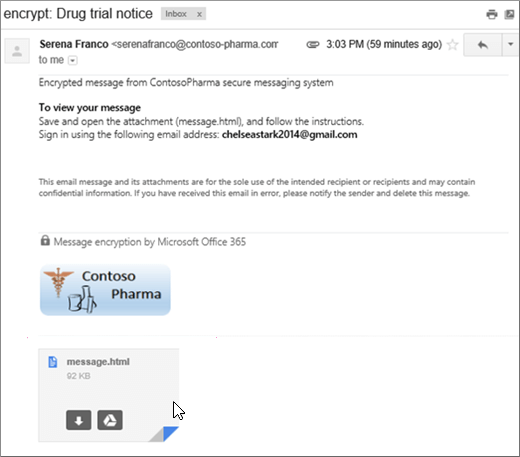
افتح الرسالة في "علبة الوارد". قد يشير سطر الموضوع إلى أن الرسالة مشفرة. تعرض لقطة الشاشة التالية "علبة وارد" في Gmail تحتوي على رسالة مشفرة.
ملاحظة
يمكنك استخدام أية خدمة بريد إلكتروني، مثل Hotmail أو Yahoo أو Gmail، لعرض الرسائل المشفرة.
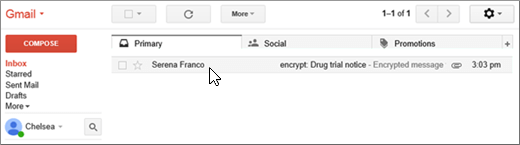
بعد فتح الرسالة، سترى تشفير الرسائل بواسطة Microsoft 365 ومرفقا باسم message.html. افتح المرفق.حدد تسجيل الدخول إلى الرسالة المشفرة وعرضها.
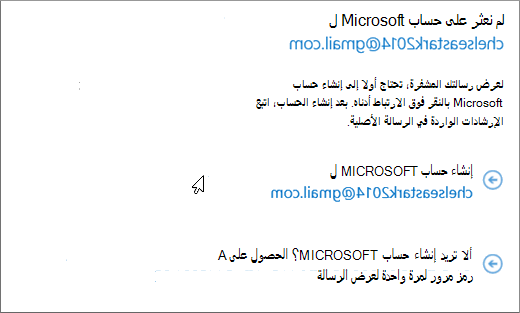
حدد خيار إنشاء حساب Microsoft.
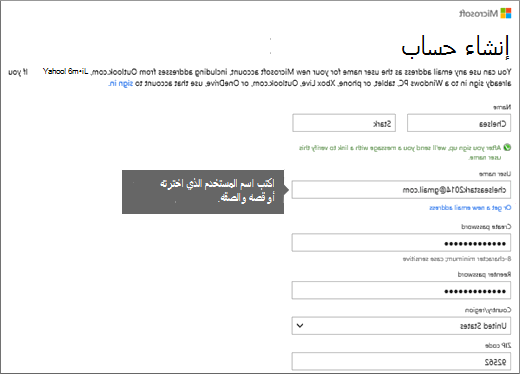
املأ نموذج إنشاء حساب. وسيظهر عنوان البريد الإلكتروني التابع لك في المربع اسم المستخدم.
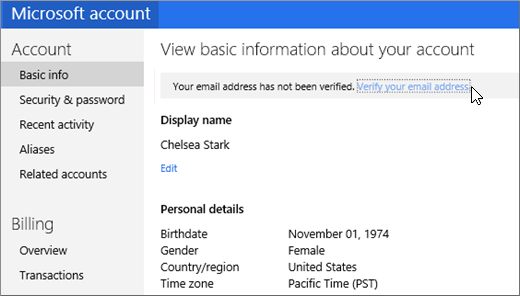
راجع صفحة الملخص ثم حدد التحقق من صحة عنوان البريد الإلكتروني. ستتلقى رسالة بريد إلكتروني للتحقق من الصحة.
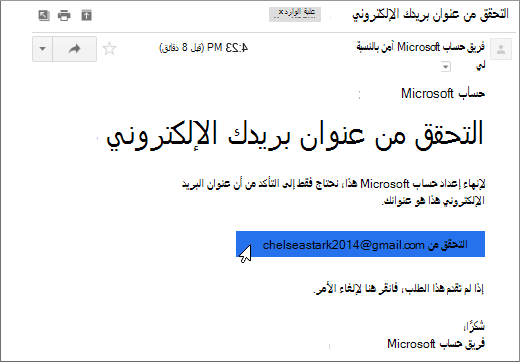
افتح رسالة البريد الإلكتروني المخصصة للتحقق من الصحة ثم حدد زر "التحقق" للتأكيد على عنوان بريدك الإلكتروني.
بعد التحقق من صحة عنوان بريدك الإلكتروني، ارجع إلى ملف message.html الذي بدأت به وافتحه. يمكنك الآن استخدام حساب Microsoft الخاص بك لتسجيل الدخول وعرض الرسالة المشفرة.
تاريخ التحديث الأخير 15-9-2014