
لإضافة نص إلى مخطط منفصل عن النص الموجود في عناوين المخططات أو تسمياتها، يمكنك إدراج مربع نص على المخطط. يمكنك بعد ذلك إدخال النص الذي تريده.
تلميح
بدلا من إدخال نص في مربع النص، يمكنك ربط مربع النص بالبيانات الموجودة في خلية ورقة العمل. عندما يرتبط مربع النص بخلية ورقة عمل، ستظهر أي تغييرات تجريها على البيانات الموجودة في تلك الخلية تلقائيا في مربع النص على المخطط.
بعد إنشاء مربع نص في مخطط، يمكنك نقله أو تغيير حجمه أو إزالته حسب الحاجة.
- انقر فوق المخطط الذي تريد إضافة مربع نص إليه.
- ضمن علامة التبويب "تنسيق"، في المجموعة "إدراج أشكال"، انقر فوق أيقونة "مربع نص
 .
. - في المخطط، انقر حيث تريد بدء زاوية من مربع النص، ثم اسحب حتى يصل مربع النص إلى الحجم المطلوب.
- في مربع النص، اكتب النص الذي تريده.
سيتم التفاف النص في مربع النص. لبدء سطر جديد في مربع النص، اضغط على مفتاح الإدخال Enter. - عند الانتهاء من الكتابة، اضغط على Esc لإلغاء وضع التحرير، أو انقر فوق أي مكان خارج مربع النص.
اطلع أيضاً على
نقل مربع نص أو تغيير حجمه
انقر فوق مربع النص الذي تريد نقله أو تغيير حجمه في المخطط.
قم بتنفيذ أحد الإجراءات التالية:
لنقل مربع النص، ضع المؤشر على حد مربع النص بحيث يتحول إلى سهم ذي أربعة رؤوس، ثم اسحب مربع النص إلى الموقع الذي تريده.
لتغيير حجم مربع النص، استخدم إحدى الطرق التالية:
- انقر فوق أي مقبض تغيير حجم، ثم اسحب حتى يصل مربع النص إلى الحجم المطلوب.
- للحصول على قياسات دقيقة للتحجيم في Windows، حدد مربع النص، وعلى علامة التبويب تنسيق ، في المجموعة حجم ، أدخل الحجم الذي تريده في مربعي الارتفاعوالعرض .
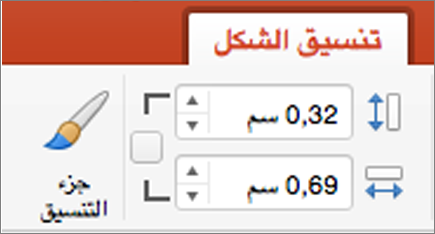
للحصول على قياسات دقيقة للتحجيم في Mac، حدد مربع النص، وعلى علامة التبويب تنسيق الشكل ، أدخل الحجم الذي تريده في المربعين ارتفاع الشكل وعرض الشكل .
 .
.
لتدوير مربع النص، انقر فوق مقبض الاستدارة، ثم اسحب مربع النص إلى درجة الاستدارة التي تريدها.
تلميح
للحصول على استدارة دقيقة، على علامة التبويب "تنسيق "، في المجموعة "ترتيب "، انقر فوق "استدارة"، ثم انقر فوق خيار الاستدارة الذي تريده.
إزالة مربع نص
في المخطط، انقر فوق حد مربع النص الذي تريد حذفه، ثم اضغط على DELETE.