
عند تمكين وظيفة إضافية، تقوم بإضافة أوامر مخصصة وميزات جديدة إلى برامج Microsoft 365 تساعد في زيادة إنتاجيتك. نظرا لإمكانية استخدام الوظائف الإضافية من قبل المتطفلين لإلحاق ضرر بالكمبيوتر، يمكنك استخدام إعدادات أمان الوظائف الإضافية للمساعدة في حماية نفسك.
ملاحظة
تنطبق هذه المقالة فقط على تطبيقات Microsoft 365 التي تعمل على Windows.
عرض الوظائف الإضافية المثبتة
حدد ملف>الحصول على الوظائف الإضافية.
بدلا من ذلك، يمكنك أيضا عرض الوظائف الإضافية مباشرة من علامة التبويب " الصفحة الرئيسية " عن طريق تحديد الوظائف الإضافية.

يمكنك تثبيت الوظائف الإضافية مباشرة من هذه الصفحة أو تحديد المزيد من الوظائف الإضافية لاستكشافها.
في مربع حوار وظائف Office الإضافية، حدد علامة التبويب "الوظائف الإضافية الخاصة بي ".
حدد الوظيفة الإضافية التي تريد عرض تفاصيلها، وانقر بزر الماوس الأيمن لتحديد خيار تفاصيل الوظيفة الإضافية .
لمزيد من المعلومات، انقر فوق أحد العناوين أدناه.
شرح فئات الوظائف الإضافية
- الوظائف الإضافية النشطة للتطبيق الوظائف الإضافية المسجلة والمشغلة حاليا على برنامج Microsoft 365.
- الوظائف الإضافية غير النشطة للتطبيق موجودة على الكمبيوتر ولكنها غير محملة حاليا. على سبيل المثال، تكون مخططات XML نشطة عند فتح المستند الذي يشير إليها. من الأمثلة الأخرى هي الوظيفة الإضافية COM: إذا تم تحديد وظيفة COM إضافية، فتكون الوظيفة الإضافية نشطة. إذا تم إلغاء تحديد خانة الاختيار، فتكون الوظيفة الإضافية غير نشطة.
- الوظائف الإضافية الخاصة بالمستندات ملفات القوالب التي تشير إليها المستندات المفتوحة.
- الوظائف الإضافية المعطلة للتطبيق يتم تعطيل هذه الوظائف تلقائيا لأنها تتسبب في تعطل برامج Microsoft 365.
- الوظيفة الإضافية عنوان الوظيفة الإضافية.
- الناشر مطور البرامج أو المؤسسة المسؤولة عن إنشاء الوظيفة الإضافية.
- التوافق ستعثر هنا على معلومات حول المشاكل في التوافق.
- الموقع يشير مسار الملف هذا إلى موقع تثبيت الوظيفة الإضافية على الكمبيوتر.
- الوصف يشرح هذا النص عمل الوظيفة الإضافية.
ملاحظة
يملك Microsoft Outlook خيار وظيفة إضافية واحداً في "مركز التوثيق": تطبيق إعدادات أمان الماكرو على الأدوات الإضافية المثبتة. لا يملك InfoPath أي إعدادات أمان للوظائف الإضافية.
تعطيل وظيفة إضافية أو إزالتها بشكل دائم
لتعطيل وظيفة إضافية أو إزالتها، اتبع الخطوات التالية:
حدد ملف > الحصول على الوظائف الإضافية.
بدلا من ذلك، يمكنك تحديد الوظائف الرئيسية > الإضافية.
يمكنك تثبيت الوظائف الإضافية مباشرة من هذه الصفحة أو تحديد المزيد من الوظائف الإضافية لاستكشافها.
في مربع حوار وظائف Office الإضافية، حدد علامة التبويب "الوظائف الإضافية الخاصة بي ".
حدد الوظيفة الإضافية التي تريد إزالتها وانقر بزر الماوس الأيمن لتحديد الخيار "إزالة ".
عرض إعدادات الوظائف الإضافية أو تغييرها
يمكنك رؤية إعدادات الوظائف الإضافية وتغييرها في "مركز التوثيق"، وهي موضحة في القسم التالي. يمكن أن تكون المؤسسة قد حددت إعدادات أمان الوظائف الإضافية، لذلك قد لا تتوفر كافة الخيارات للتغيير.
- حددخيارات الملف>.
- حددالوظائف الإضافيةلإعدادات> مركز التوثيق>.
- قم بتحديد المربعات التي تريدها أو إلغاء تحديدها.
شرح إعدادات الوظائف الإضافية
- مطلوب توقيع الوظائف الإضافية للتطبيق من قبل ناشر موثوق به حدد هذا المربع ليتحقق "مركز التوثيق" من أن الوظيفة الإضافية تستخدم توقيع ناشر موثوقا به. إذا لم يكن توقيع الناشر موثوقا به، فلن يقوم برنامج Microsoft 365 بتحميل الوظيفة الإضافية، وسيعرض "شريط التوثيق" إعلاما بتعطيل الوظيفة الإضافية.
- تعطيل الإعلام بالنسبة للوظائف الإضافية غير الموقعة (ستظل التعليمات البرمجية معطلة) عند تحديد المربع " مطلوب توقيع ملحقات التطبيقات من قبل ناشر موثوق به"، لن يعود هذا الخيار رمادي اللون. يتم تمكين الوظائف الإضافية الموقعة من قبل ناشر موثوق به، ولكن يتم تعطيل تلك غير الموقعة.
- تعطيل كافة الوظائف الإضافية للتطبيق (قد يؤثر على الأداء الوظيفي) حدد هذا المربع إذا لم تكن تثق بأي وظائف إضافية. يتم تعطيل كافة الوظائف الإضافية بدون أي إعلام، وتظهر مربعات الوظائف الإضافية الأخرى باللون الرمادي.
ملاحظة
يصبح هذا الإعداد ساري المفعول بعد إنهاء برنامج Microsoft 365 وإعادة تشغيله.
أثناء استخدام الوظائف الإضافية، قد تحتاج إلى تعلم المزيد حول التواقيع الرقمية والشهادات التي تصادق على وظيفة إضافية، إضافة إلى الناشرين الموثوق بهم، مطوري البرامج الذين غالباً ما يقومون بإنشاء الوظائف الإضافية.
إدارة الوظائف الإضافية وتثبيتها
استخدم الإرشادات التالية لإدارة الوظائف الإضافية وتثبيتها.
لتثبيت وظيفة إضافية جديدة:
حدد ملف>الحصول على الوظائف الإضافية.
بدلا من ذلك، في Word وExcel وPowerPoint، يمكنك عرض الوظائف الإضافية عن طريق تحديد الوظائفالإضافية للصفحة الرئيسية>.
يمكنك تثبيت الوظائف الإضافية الشائعة مباشرة على الصفحة أو الانتقال إلى المزيد من الوظائف الإضافية لاستكشافها.
حدد الوظيفة الإضافية وحدد "إضافة".
أو استعرض عن طريق تحديد علامة التبويب "متجر" في مربع حوار الوظيفة الإضافية في Office للبحث عن وظائف إضافية أخرى لتثبيتها وتحديد "إضافة" لهذه الوظيفة الإضافية.
لإدارة الوظائف الإضافية:
حدد ملف>الحصول على الوظائف الإضافية ومن الأسفل، حدد المزيد من الوظائف الإضافية.
أو حدد "الوظائف الإضافية>الرئيسية>" المزيد من الوظائف الإضافية.
في مربع حوار Office، حدد علامة التبويب "الوظائف الإضافية الخاصة بي ". إذا تعذر عليك رؤية الوظائف الإضافية، فحدد تحديث لإعادة تحميل الوظائف الإضافية.
حدد "إدارة الوظيفة الإضافية الخاصة بي" لإدارة وحدد "تحميل " لاستعراض وظيفة إضافية وإضافتها من جهازك.
إدارة وصول الوظيفة الإضافية إلى قدرات جهازك
ملاحظة
تنطبق المعلومات الواردة في هذا القسم فقط على التطبيقات التالية:
- Office على الويب (Excel وOutlook وPowerPoint Word) الذي يتم تشغيله في المستعرضات المستندة إلى Chromium، مثل Microsoft Edge أو Google Chrome
- Outlook الجديد لنظام التشغيل Windows
عندما تتطلب وظيفة إضافية مثبتة الوصول إلى قدرات جهازك، مثل الكاميرا أو الموقع الجغرافي أو الميكروفون، فسيظهر مربع حوار يتضمن خيار السماح أو السماح مرة واحدة أو الرفض .
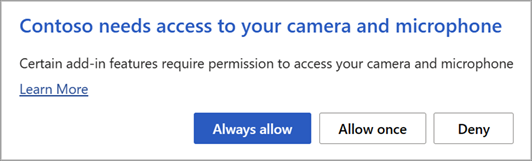
- إذا حددت السماح، ستتمكن الوظيفة الإضافية من الوصول إلى قدرات الجهاز المطلوبة. يستمر الإذن الذي تمنحه حتى تقوم بإزالة تثبيت الوظيفة الإضافية أو حتى تقوم بمسح ذاكرة التخزين المؤقت للمستعرض حيث يتم تشغيل الوظيفة الإضافية.
- إذا قمت بتحديد السماح مرة واحدة، ستتمكن الوظيفة الإضافية من الوصول إلى قدرات الجهاز المطلوبة حتى يتم إغلاق علامة تبويب المستعرض أو النافذة التي يتم تشغيلها فيها.
- إذا حددت رفض، فلن تتمكن الوظيفة الإضافية من الوصول إلى قدرات الجهاز المطلوبة. في المرة التالية التي تتطلب فيها الوظيفة الإضافية الوصول، سيظهر مربع حوار يطلب إذنك.
إذا كنت تريد تغيير وصول الوظيفة الإضافية إلى إمكانيات جهازك بعد تحديد السماح، فيجب أولا إزالة تثبيت الوظيفة الإضافية أو مسح ذاكرة التخزين المؤقت للمستعرض.
كيفية إلغاء الاشتراك في وظيفة إضافية تم شراؤها
إذا اشتركت في وظيفة إضافية من خلال متجر Microsoft 365 ولم ترغب في استمرارها، فيمكنك إلغاء هذا الاشتراك.
افتح تطبيق Microsoft 365 وانتقل إلى علامة التبويب "الصفحة الرئيسية " على الشريط.
حدد الوظائف الإضافية ثم حدد "المزيد من الوظائف الإضافية"> علامة التبويب"الوظائف الإضافية الخاصة بي" لعرض الوظائف الإضافية الموجودة.
حدد التطبيق الذي تريد إلغاءه، وحدد "إدارة الوظائف الإضافية الخاصة بي".
في القسم السداد والفوترة، اختر إلغاء الاشتراك.
حدد موافق ثم متابعة.
بعد اكتمال ذلك، ستظهر أمامك رسالة نصها "لقد قمت بإلغاء اشتراكك في التطبيق" في حقل التعليقات لقائمة التطبيقات لديك.
ما سبب تعطل الوظيفة الإضافية؟
قد لا تكون بعض الوظائف الإضافية متوافقة مع نُهج قسم تقنية المعلومات في مؤسستك. إذا كانت هذه هي حالة الوظائف الإضافية المثبتة حديثا على برنامج Microsoft 365، فسيقوم "منع تنفيذ التعليمات البرمجية (DEP)" بتعطيل الوظيفة الإضافية وقد يتعطل البرنامج.
انظر أيضاً
الحصول على وظيفة Microsoft 365 الإضافية ل Outlook
الحصول على وظيفة إضافية ل Microsoft 365 ل Project
تدوين الملاحظات المرتبطة
إذا كنت تبحث عن تعليمات حول ربط الملاحظات في OneNote بمستند Word أو PowerPoint، فراجع تدوين الملاحظات المرتبطة.
الوظائف الإضافية في Excel Windows
إذا كنت تبحث عن تعليمات حول وظائف إضافية معينة في Excel، مثل Solver أو Inquire، فراجع تعليمات لوظائف Excel الإضافية لنظام التشغيل Windows.
إذا كنت تبحث عن تعليمات إضافية حول Excel الوظائف الإضافية باستخدام مربع حوار وظائف COM الإضافية، فراجع إضافة وظائف إضافية أو إزالتها في Excel.