
وبعد إنشاء المخطط، يمكنك تغيير سلسلة البيانات باستخدام طريقتين:
- استخدم مربع الحوار تحديد مصدر البيانات لتحرير البيانات في سلسلة البيانات أو إعادة ترتيبها على المخطط.
- استخدم عوامل تصفية المخطط لإظهار البيانات في المخطط أو إخفائها.
تحرير سلسلة أو إعادة ترتيبها
انقر بزر الماوس الأيمن فوق المخطط، ثم اختر تحديد البيانات.
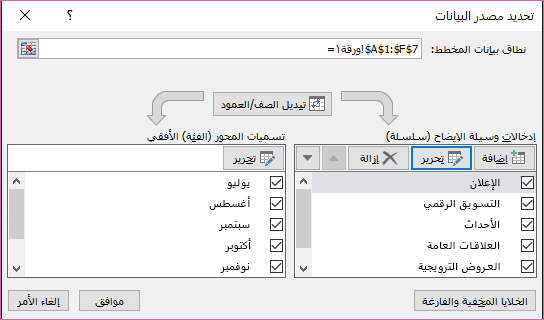
في المربع إدخالات وسيلة الإيضاح (سلسلة)، انقر فوق السلسلة التي تريد تغييرها.
حدد تحرير، وقم بإجراء التغييرات، ثم حدد موافق.
قد تؤدي التغييرات التي تدخلها إلى قطع الارتباطات بمصدر البيانات على ورقة العمل.لإعادة ترتيب سلسلة، حددها، ثم حدد الزر "تحريك لأعلى
 أو " تحريك لأسفل
 ".
".
يمكنك أيضاً إضافة سلسلة بيانات أو إزالتها في مربع الحوار هذا بالنقر فوق إضافة أو إزالة. تؤدي إزالة سلسلة بيانات إلى حذفها من المخطط، ولا يمكنك استخدام عوامل تصفية المخطط لإظهارها من جديد.
إذا كنت تريد إعادة تسمية سلسلة بيانات، فراجع "إعادة تسمية سلسلة بيانات".
تصفية البيانات في المخطط
لنبدأ بعوامل تصفية المخطط.
- قم بتحديد المخطط.
- حدد الزر "عوامل تصفية المخطط
 " إلى جانب المخطط.
 - من علامة تبويب القيم، حدد السلاسل أو الفئات التي تريد إظهارها أو إخفاءها، أو قم بإلغاء تحديدها.
- حدد تطبيق.
- إذا كنت تريد تحرير البيانات في السلسلة أو إعادة ترتيبها، فاختر تحديد البيانات، ثم اتبع الخطوات من 2 إلى 4 في القسم التالي.


