
< المزيد من سيناريوهات التعاون
يطلق Microsoft 365 العنان للطرق الحديثة في العمل. بغض النظر عما إذا كنت تعمل من المنزل أو إذا كانت هناك حالة طارئة أثناء وجودك بعيدا، يمكنك أن تشعر براحة البال نظرا لأن لديك الأدوات اللازمة لمساعدتك على التأقلم من أي مكان. سواء كنت تستخدم جهاز كمبيوتر محمولا أو جهاز محمول، يمكنك بسهولة حضور الاجتماعات عبر الإنترنت ومشاركة ملفات Microsoft 365 والتأليف المشترك في الوقت الحقيقي وتعزيز إنتاجيتك من أي مكان.
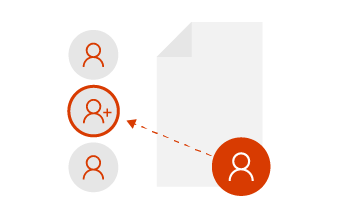
التعاون في العمل مع نظراء محددين
إذا كنت تريد تمكين الآخرين من التحرير معك، يمكنك بسهولة مشاركة الملفات والتعاون في العمل مع نظراء موثوق بهم من أجل منظور جديد. عندما تتعاون في العمل بهذه الطريقة، فلا يمكن لأحد الوصول إلى الملفات المشتركة وتحريرها إلا هؤلاء الأشخاص المحددين. في وقت لاحق، يمكنك دائما مشاركة الملفات مع الفريق عندما تكون جاهزة.
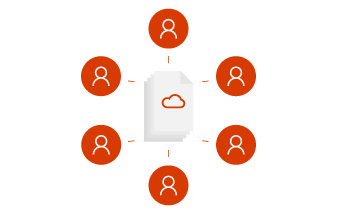
التعاون في العمل كفريق
التعاون كفريق يعني وجود أقل قدر ممكن من الاحتكاك. إنك تحتاج إلى إنشاء الأفكار وتنظيم الملفات وحضور الاجتماعات والتعاون مع الآخرين بسهولة تامة. باستخدام Microsoft Teams، يمكن للجميع العمل معا كواحد - لا يهم ما إذا كان شخص ما يعمل عن بعد أو في منطقة زمنية مختلفة، يمكنك إنجاز الأمر.
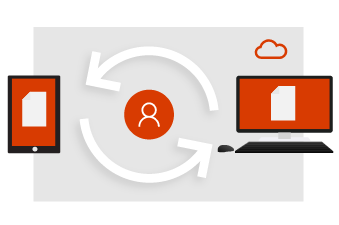
بدء العمل على السحابة
عند العمل على الملفات في OneDrive، يصبح لديك أساسا للمشاركة والتحرير معا والتعاون في العمل. وداعا لمرفقات البريد والتنقل بين الإصدارات المتعددة والتقيد بجهاز الكمبيوتر الذي يعمل بنظام Microsoft 365 بعد الآن.
- احفظ ملفك في OneDrive وقم بالوصول إليه من أي مكان باستخدام المستعرض أو تطبيق Microsoft 365.
- شارك ملفاً من OneDrive مع أشخاص محددين أو استخدم ارتباطاً.
- اشعر بالراحة فملفاتك آمنة.
- احصل دوماً على الإصدار الأحدث.
التشغيل السريع | ل OneDriveمشاركة ملفاتك
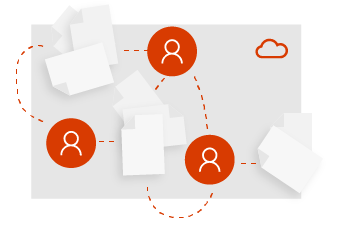
البدء كفريق
من المنزل أو المكتب أو في جميع أنحاء العالم، يبدأ البقاء على اطلاع بآخر المستجدات مع Microsoft Teams. يمكن للفريق أن يكون رسميا أو مرنا بالقدر الذي تريده. أنشئ فريقا لكل شخص يشارك المدير نفسه، أو أنشئ فريقا لمشروع خاص. باستخدام Microsoft Teams، سيكون لديك موقع مركزي في السحابة لتخزين الملفات والتواصل والتعاون في العمل.
- توجد كل ملفات فريقك ودردشاته وغير ذلك الكثير في مكان واحد.
- قم بجدولة الاجتماعات وحضورها عبر الإنترنت مع أي شخص بثقة.
- اعمل بأمان من أي مكان باستخدام تطبيقات الأجهزة المحمولة Microsoft 365 و Microsoft Teams.
- ابق في وضع المزامنة ولا تقلق أبدا بشأن الملفات غير المحدثة أو الإصدارات المتعددة.
التشغيل السريع | ل Microsoft Teamsالتشغيل السريع ل SharePoint Online
التأليف المشترك في الوقت الحقيقي
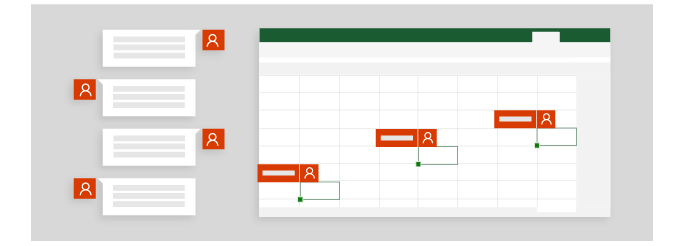
لقد ولّت الأيام التي كان يمكن فيها لشخص واحد فقط العمل على ملف في كل مرة. عندما تحتاج إلى المساعدة في إنشاء عرض تقديمي، يمكنك دعوة النظراء الموثوق بهم لمساعدتك على إنشائه بشكل لائق. وهذا يعني أنه عندما تستخدم ملفاً، فسيُسمح لهم باستخدامه أيضاً. سيمكنك رؤية التغييرات التي قاموا بها وكذلك الأمر بالنسبة لهم - أثناء إجرائها باستخدام Microsoft 365.
- استخدمه @mentions في التعليقات لجذب انتباه شخص ما.
- قم بالتحرير عبر الأجهزة المختلفة ومعرفة الأشخاص الموجودين في ملفك.
- شاهد التغييرات التي أجراها الآخرون واطلع على ما حدث أثناء عدم وجودك.
التأليف | المشتركمشاركة ملفات OneDrive
كل شيء في الوقت الحقيقي
تمت دعوة فريقك للتقديم في أحد المؤتمرات، لذا يجب التخطيط للبدء مبكراً في Microsoft Teams. ابتكر الأفكار بحرية وبشكل طبيعي في محادثة مع أعضاء فريقك. يمكنك إنشاء PowerPoint مباشرة داخل Teams حيث يمكن للجميع الوصول إليه بسهولة وإضافة المحتوى وتحرير الشرائح معا في الوقت نفسه.
- دع الأفكار تتدفق في سير عمل مستند إلى المحادثة في الوقت الحقيقي.
- استخدمه @mentions في التعليقات لجذب انتباه شخص ما.
- تعاون في العمل مع زملائك في الملف نفسه في الوقت نفسه.
- استخدم بسهولة تامة أدوات الإنتاجية التي تتكامل مع بعضها بعضاً.
التعاون في العمل على الملفات في Microsoft Teams | كيفية استخدام سطح المكتب البعيد
المشاركة بإرادتك
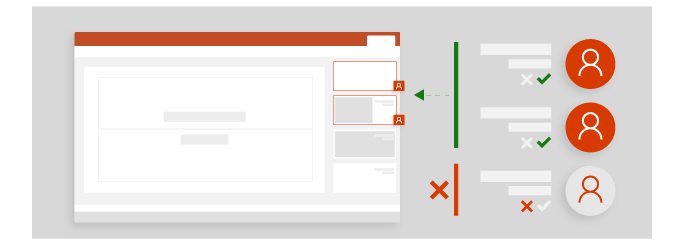
إذا كنت تعمل على عرض ما مع أشخاص آخرين، يمكنك دائما إيقاف مشاركة الملف في أي وقت. وهذا يعني أنك تملك التحكم الكامل في اختيار من يمكنه عرض ملفات OneDrive وتحريرها والوصول إليها. عندما يصبح الملف جاهزا للمشاركة مع فريق أكبر، يمكنك بسهولة تحميله إلى Microsoft Teams أو موقع فريق.
- تحكم في الأشخاص الذين تشارك ملفاتك معهم.
- شارك ملف OneDrive مع أعضاء الفريق ليتمكن الجميع من الوصول إليه.
- استخدم Microsoft Teams للاجتماع عبر الإنترنت، ثم شارك على الشاشة وقدم عملك.
الانضمام إلى اجتماع | Teamsإيقاف مشاركة OneDrive | التعاون في العمل على الملفات في Microsoft Teams| نسخ الملفات إلى SharePoint
المشاركة والتقديم باستخدام Microsoft Teams
يمكنك دائما إضافة المزيد من الأشخاص إلى Microsoft Teams، مثل المراجعين لتقديم الموافقة النهائية والملاحظات. الآن بعد أن عملت مع أعضاء فريقك وانتهيت من إعداد عرضك التقديمي، حان الوقت لكي تكون مستعدا للمؤتمر الكبير. باستخدام التقويم في Microsoft Teams، يمكنك جدولة اجتماع عبر الإنترنت ومشاركة الارتباط بسهولة مع الآخرين. بهذه الطريقة، يمكنك التقديم في المؤتمر وكذلك التقديم عبر الإنترنت للحضور الذين لا يمكنهم حضوره شخصيا.
- قُم بدعوة الآخرين إلى فريقك لتقديم المُدخلات أو الملاحظات.
- شارك الملفات مع المساهمين من خارج فريقك.
- استخدم Microsoft Teams للاجتماع عبر الإنترنت، ثم شارك على الشاشة وقدم عملك.