

نصيحة: أليس الفيديو بلغتك؟ حاول تحديد زر "التسميات التوضيحية المغلقة" .
.
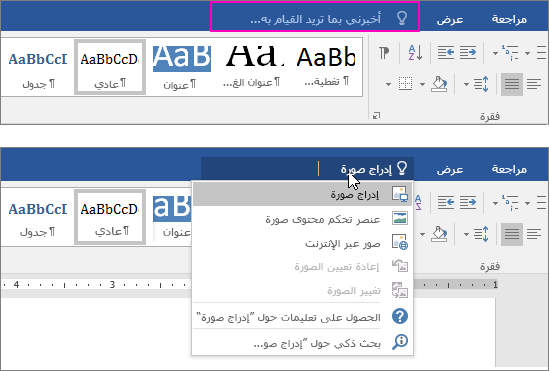
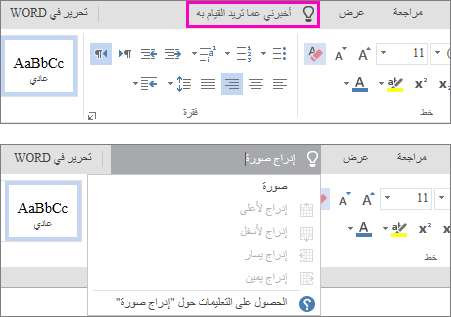
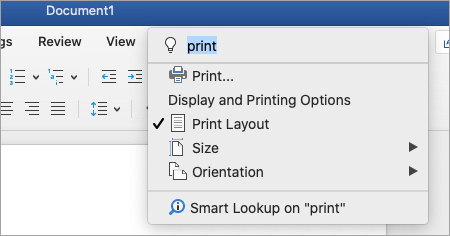
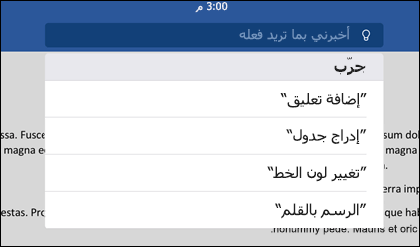
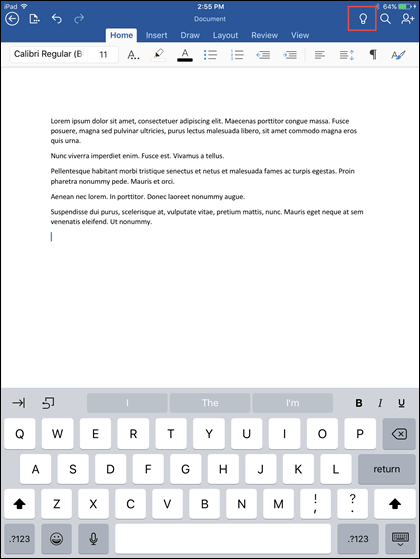
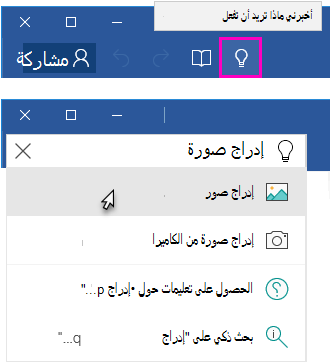
ستلاحظ وجود مربع نص على الشريط في Office 2016 يظهر فيه النص "أخبرني بما تريد فعله". وهو عبارة عن حقل نصي حيث يمكنك إدخال الكلمات والعبارات حول ما تريد فعله تالياً والوصول بسرعة إلى الميزات التي تريد استخدامها أو الإجراءات التي تريد تنفيذها. يمكنك أيضاً استخدام الميزة "أخبرني المزيد" للحصول على مساعدة حول ما تبحث عنه أو لاستخدام "البحث الذكي" لإجراء بحث عن المصطلح الذي أدخلته أو تعريفه.
ملاحظة
في Microsoft، نختبر باستمرار أشياء جديدة لمساعدتك على إنجاز المزيد باستخدام Office. لهذا السبب، قد ترى البحث بدلا من "أخبرني بما تريد القيام به" في الشريط. الوظائف متطابقة، فنحن فقط نجرب بعض الأفكار الجديدة لجعلها أكثر قابلية للاكتشاف بالنسبة لك. لمزيد من المعلومات حول استخدام البحث، راجع "العثور على ما تحتاج إليه باستخدام البحث من Microsoft في Office".
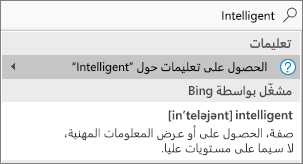
التعريفات
إذا كنت تستخدم Office 2016، وقد اشتركت في "الخدمات الذكية"، وكنت متصلا بالإنترنت، يمكنك كتابة أي كلمة في مربع البحث "أخبرني المزيد"، وسيحاول Bing تقديم تعريف لتلك الكلمة.
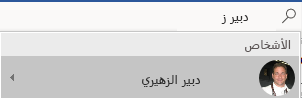
الأشخاص
إذا كنت تستخدم Office 2016 في شركتك، وكنت حاليا متصلا بالإنترنت، فيمكنك كتابة اسم أي شخص في مؤسستك في مربع البحث "أخبرني المزيد" وسنحاول العثور على معلومات جهة الاتصال الخاصة به في الدليل. مرر مؤشر الماوس فوق اسمه وسترى بطاقة جهة الاتصال الخاصة به بالإضافة إلى إمكانية مشاركة الملف الحالي معه.
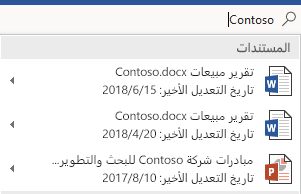
مستندات
إذا كنت تستخدم Office 2016 في شركتك، وكنت حاليا متصلا بالإنترنت، فيمكنك كتابة اسم أي ملف قمت بتخزينه في OneDrive أو SharePoint. مرر مؤشر الماوس فوق اسم الملف وستتمكن من إدراج العنصر في الملف الحالي، أو فتحه بشكل منفصل في التطبيق المناسب، مثل Word أو Excel.
معلومات إضافية
يسرّنا الإصغاء إليك
تم آخر تحديث لهذه المقالة بواسطة David في 13 أبريل 2020 بفضل تعليقاتك. إذا كانت هذه المقالة مفيدة، أو لم تكن كذلك، فالرجاء استخدام عناصر التحكم بالملاحظات الموجودة أدناه لاطلاعنا على كيفية تحسينها.