يمكنك تغيير شكل تطبيقات Microsoft 365 وأسلوب عرضها عن طريق تحديد نسق Office جديد.
كيفية تغيير النسق

لتغيير لون تطبيقات Microsoft 365 الخاصة بك:
- افتح أحد تطبيقات Microsoft 365، مثل Word أو Excel أو PowerPoint.
- ضمن علامة التبويب "ملف"، حدد "خيارات" واختر "عام".
- حدد القائمة المنسدلة "نسق Office " واختر الخيار المفضل لديك.
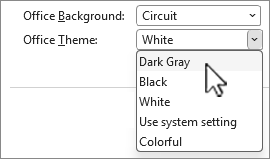
إعداد النسق الافتراضي ل Microsoft 365 هو استخدام إعداد النظام، الذي يطابق شكلك المحدد في Windows.
ملاحظة
النسق المعروضة على هذه الصفحة هي للإصدارات الأخيرة من Microsoft 365. قد تبدو تطبيقاتك مختلفة في النسق نفسها إذا كنت تستخدم إصدارا أقدم.
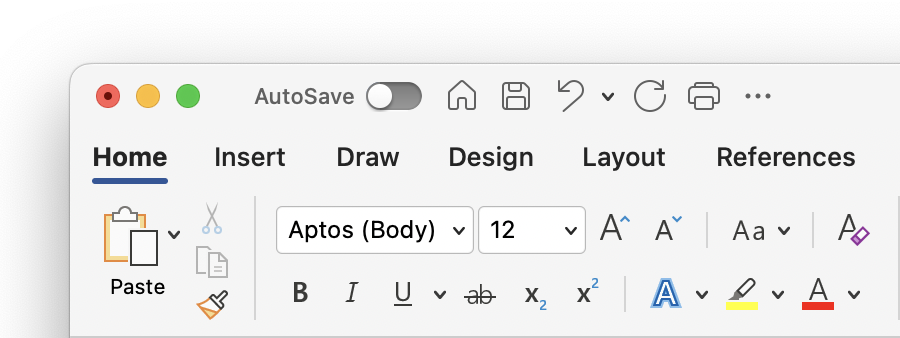
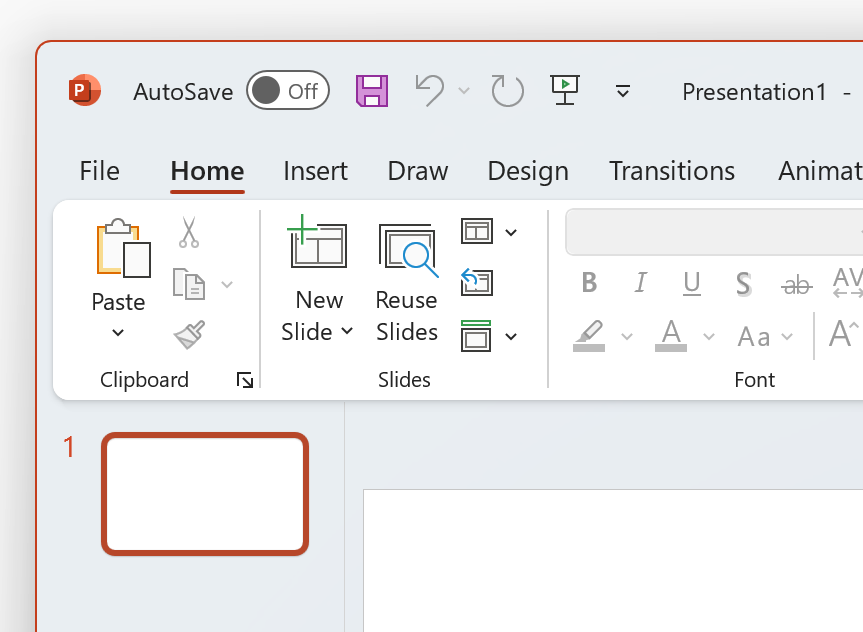
النسق الأبيض
تم تصميم النسق الأبيض ليبدو ساطعا ونظيفا ومنتعشا. إليك مثال على النسق الأبيض في PowerPoint:
ملاحظة
في Windows 11 أو الإصدارات الأحدث، قد تلاحظ وجود تدرج ألوان في خلفية تطبيق Microsoft 365 الخاص بك. يسمى هذا التأثير Mica، وهو خلفية سطح المكتب الخاص بك التي تظهر من خلال خلفية التطبيق. لتعطيل هذا، افتح تطبيق إعدادات Windows وانتقل إلىتأثيرات شفافيةألوان>التخصيص>.
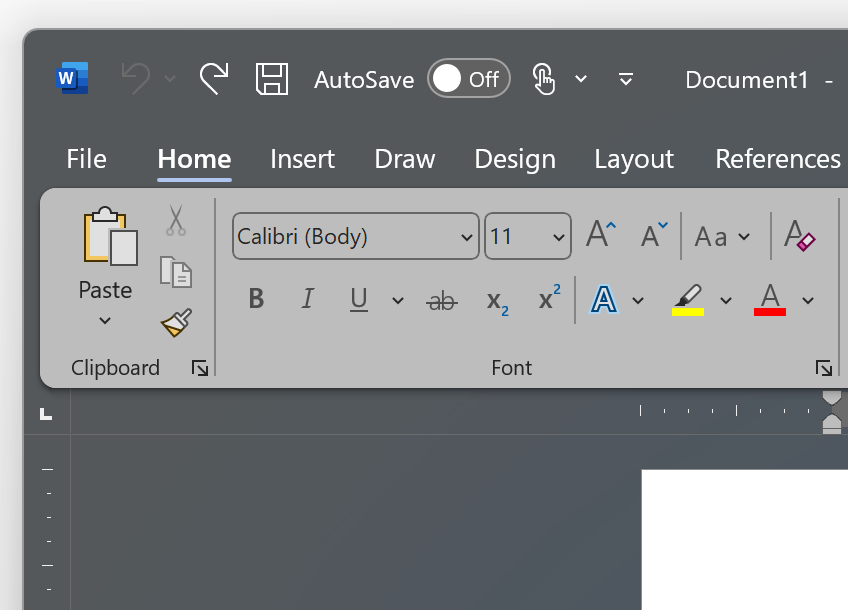
رمادي غامق
يعد النسق "رمادي داكن" مثاليا للأشخاص الذين يفضلون اللون الرمادي الداكن مع عناصر التحكم المتباينة. إليك مثال على النسق الرمادي الداكن تم تطبيقه على Word:
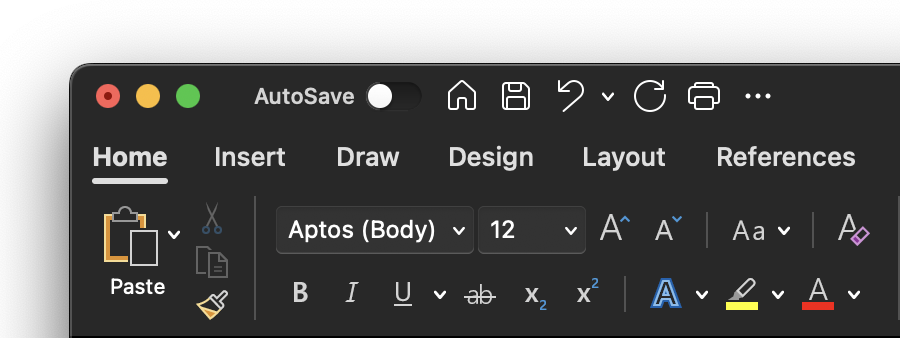
نسق أسود
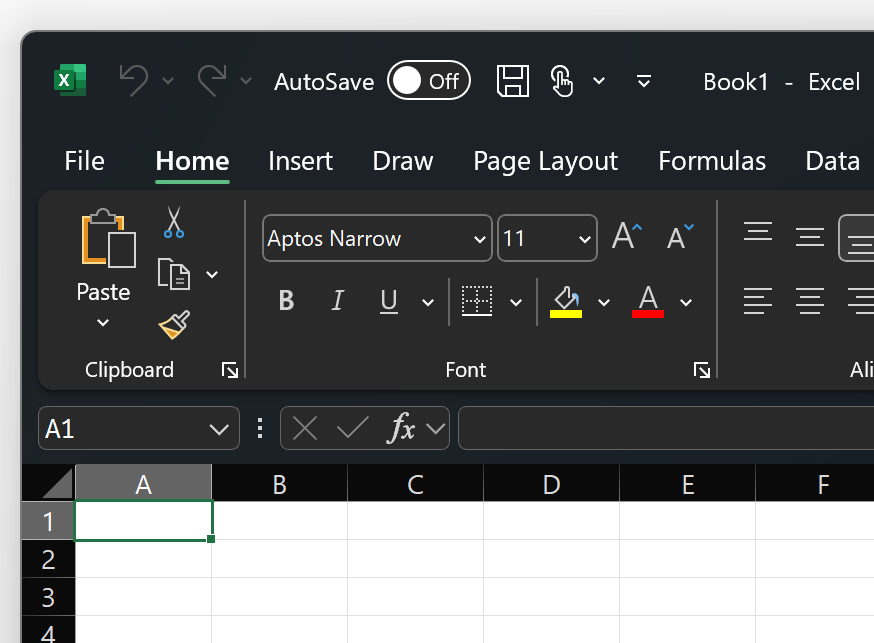
يوفر النسق الأسود التجربة الأكثر قتامة لتطبيقات Microsoft 365 الخاصة بك. إذا كنت تبحث عن الوضع الداكن، فهذا هو النسق المناسب لك. إليك مثال على النسق الأسود تم تطبيقه على Excel:
هام
- بشكل افتراضي، يعيد Word وOutlook تلوين المستندات ورسائل البريد الإلكتروني لمطابقة باقي التطبيق عند استخدام النسق "أسود".
- لتعطيل هذا السلوك في Word، انتقل إلىخيارات>الملف>عام>خصص نسختك من Microsoft Office، ثم حدد عدم تغيير لون صفحة المستند أبدا.
- لتعطيل هذا السلوك في Outlook، انتقل إلىخيارات>الملف>عام>خصص نسختك من Microsoft Office، ثم حدد عدم تغيير لون خلفية الرسالة أبدا. اطلع أيضا على: الوضع الداكن في Outlook لـ Microsoft 365
ملون
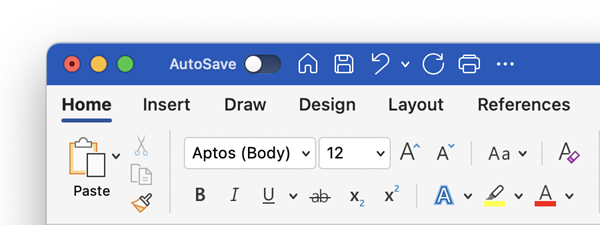
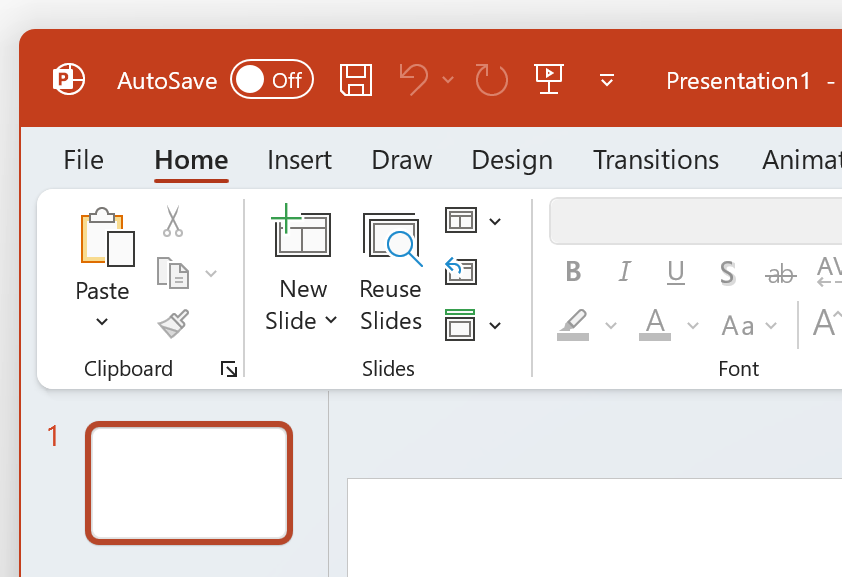
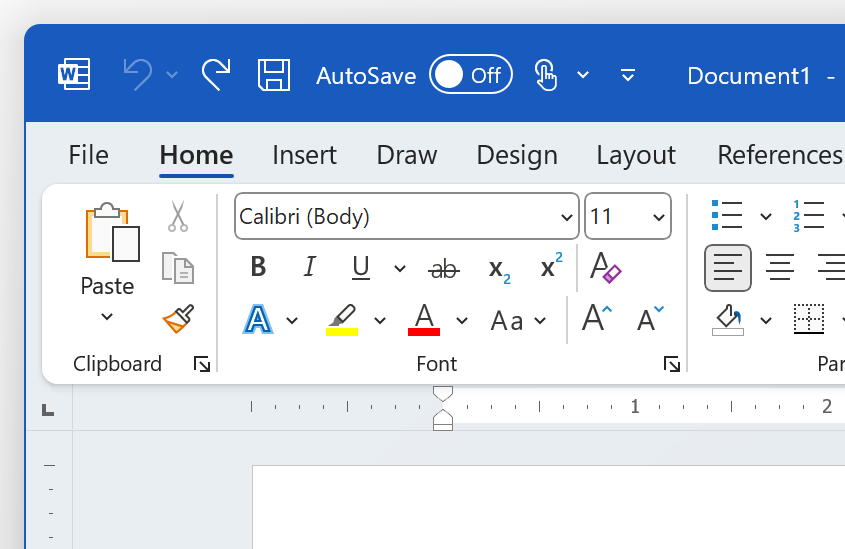
يتطابق النسق "ملون" مع النسق "أبيض"، ولكن مع تمييز الجزء العلوي من الشريط باللون الأساسي للتطبيق الحالي.
النسق "ملون" في Excel:

النسق الملون في PowerPoint:
النسق الملون في Word:
استخدام إعداد النظام
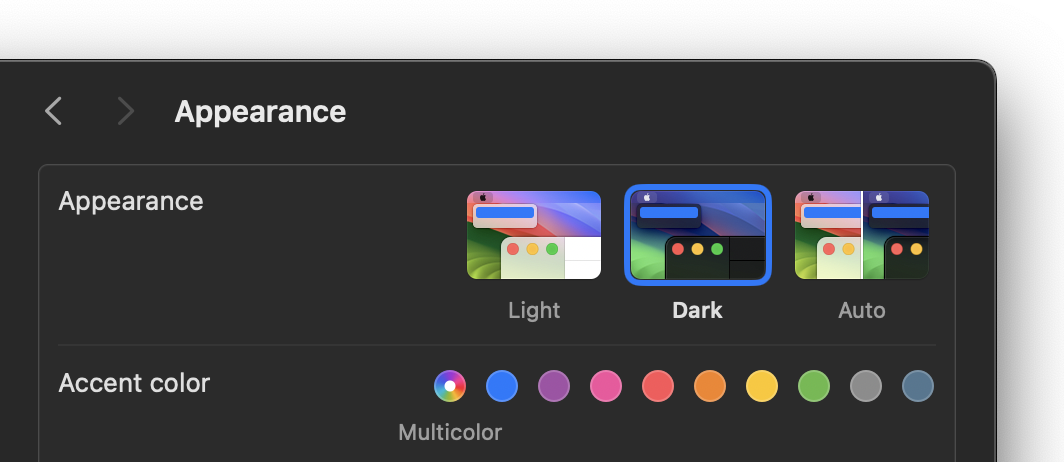
عند تحديد استخدام إعداد النظام، سيختار Microsoft 365 بين السمات البيضاء والسوداء استنادا إلى ما إذا كان Windows في الوضع الفاتح أو الداكن. يمكنك اختيار مظهر Windows الخاص بك في Windows 11 عن طريق تشغيل تطبيق الإعدادات والانتقال إلىألوان>التخصيص>اختيار وضعك.