
تاريخ آخر تحديث: يونيو 2026
ما تم تغييره
أصبح Copilot في Word وExcel وPowerPoint جزءا أكثر ترابطا وتكاملا من كيفية الإنشاء والتحليل والتعاون، بدلا من كونه أداة منفصلة. كجزء من هذا العمل، قمنا بدمج كيفية فتح Copilot في نقطة إدخال واحدة متسقة: زر الإجراء الديناميكي Copilot، المثبت في زاوية المستند الخاص بك.
حدد زر الإجراء الديناميكي لفتح عامل Word أو Excel أو PowerPoint في جزء الدردشة على اليمين. لم تتغير قدرات Copilot. فقط كيف يمكنك الوصول إليها.
ملاحظة
يظهر زر الإجراء الديناميكي Copilot فقط للمستخدمين الذين لديهم حق الوصول إلى Copilot (من خلال اشتراك Microsoft 365 Personal أو Family أو Premium أو ترخيص Microsoft Copilot). إذا لم يكن لديك حق الوصول إلى Copilot، فلن ترى الزر. للتحقق من ترخيصك، راجع ما هو ترخيص Copilot الذي أملكه.
لمعرفة ما يمكن أن يفعله Copilot في كل تطبيق، راجع بدء التحرير باستخدام Copilot في Office.
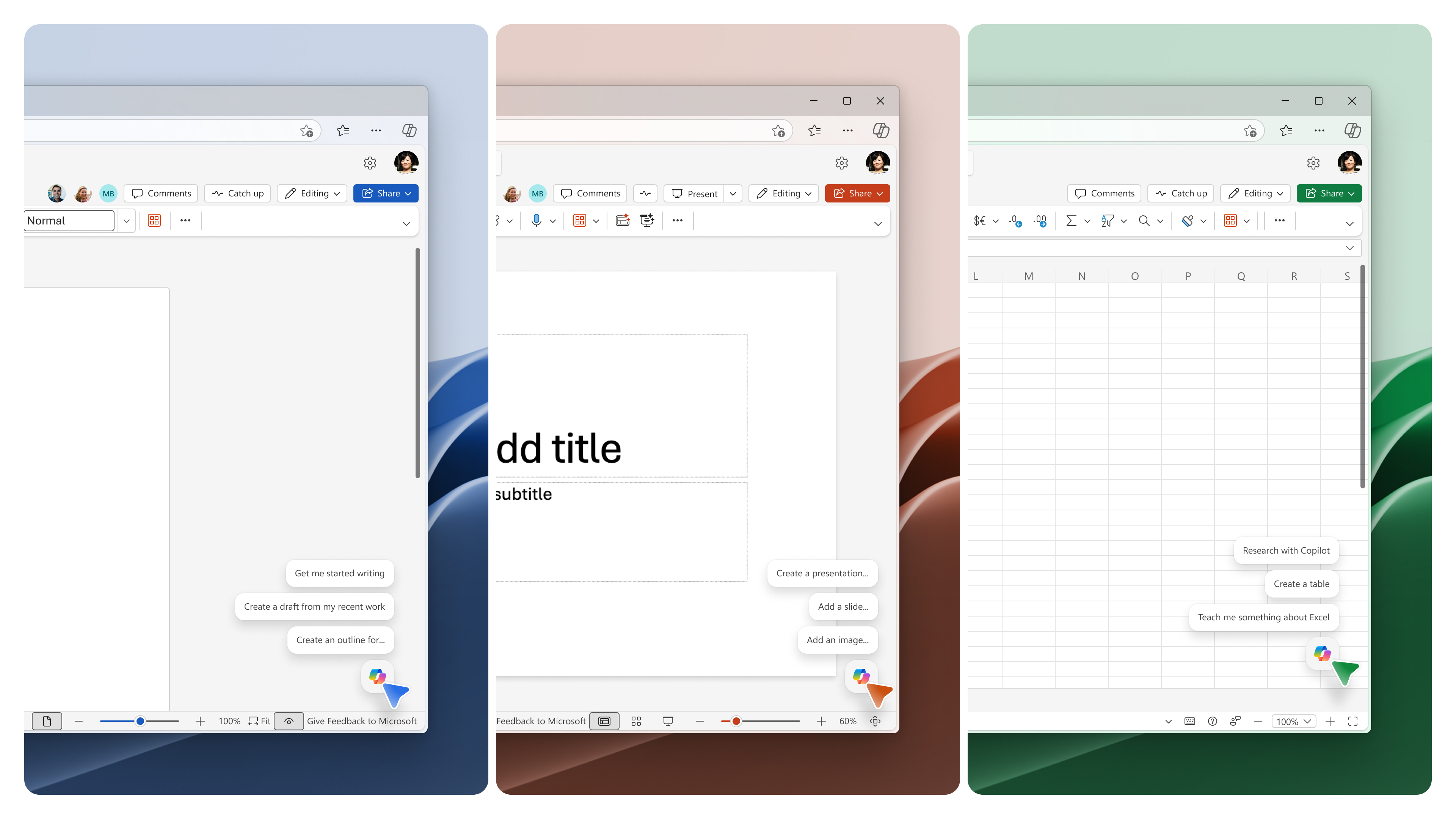
مكان العثور على زر Copilot
يظهر زر الإجراء الديناميكي في موقع زاوية متناسق في Word وExcel وPowerPoint على Windows وMac والويب. حدده في أي وقت تريد فيه فتح Copilot، سواء كنت تبدأ من مستند فارغ أو تعمل في مستند موجود.
ملاحظة
لا يتأثر Outlook بهذا التغيير. يستمر Copilot في Outlook في استخدام نقاط الإدخال الموجودة الخاصة به. راجع تبديل Copilot لعناصر التحكم الخاصة ب Outlook.
فتح Copilot
- افتح مستندا في Word أو Excel أو PowerPoint.
- حدد زر الإجراء الديناميكي Copilot في زاوية المستند، أو استخدم اختصار لوحة مفاتيح (انظر أدناه).
- يفتح عامل Word أو Excel أو PowerPoint في جزء الدردشة على اليمين. اكتب مطالبة أو اختر إجراء مقترحا أو اطرح سؤالا حول الملف.
للحصول على الإرشادات التفصيلية الخاصة بالتطبيق، راجع مرحبا بك في Copilot في Word، ومرحبا بك في Copilot في Excel، ومرحبا بك في Copilot في PowerPoint.
اختصارات لوحة المفاتيح
يجري توحيد اختصارات لوحة مفاتيح Copilot عبر تطبيقات وأنظمة Microsoft 365 الأساسية، لذلك يتمتع مستخدمو لوحة المفاتيح وقارئ الشاشة بطريقة متسقة للوصول إلى Copilot أينما يعملون.
- Windows (Win32 وعلى الويب): Alt + C. تعيين التركيز على زر الإجراء الديناميكي في اللوحة. إذا كان جزء دردشة Copilot مفتوحا بالفعل، ينتقل التركيز إلى مربع تحرير الدردشة حتى تتمكن من البدء في الكتابة على الفور.
- Mac (سطح المكتب والويب): Cmd + Control + I. يعين التركيز على زر الإجراء الديناميكي في اللوحة.
- جميع المنصات: F6. ينقل التركيز إلى زر الإجراءات الديناميكية في اللوحة.
بمجرد أن يصبح التركيز على زر الإجراء الديناميكي، استخدم السهم لأعلى للتنقل بين المطالبات المقترحة.
ملاحظة
إذا استخدمت مسبقا Alt + H وF وX لفتح جزء Copilot، يمكنك الآن الضغط على F6 بدلا من ذلك. يتم طرح اختصارات Alt + C وCmd + Control + I المبسطة عبر التطبيقات واللغات. حتى تتوفر بالتطبيق أو بلغتك، يعمل F6 في كل مكان.
لمزيد من المعلومات حول تصميم نقطة الإدخال والاختصارات الجديدة، راجع منشور مدونة Microsoft 365 Insider تجربة Copilot أكثر قابلية للاكتشاف في Word وExcel وPowerPoint.
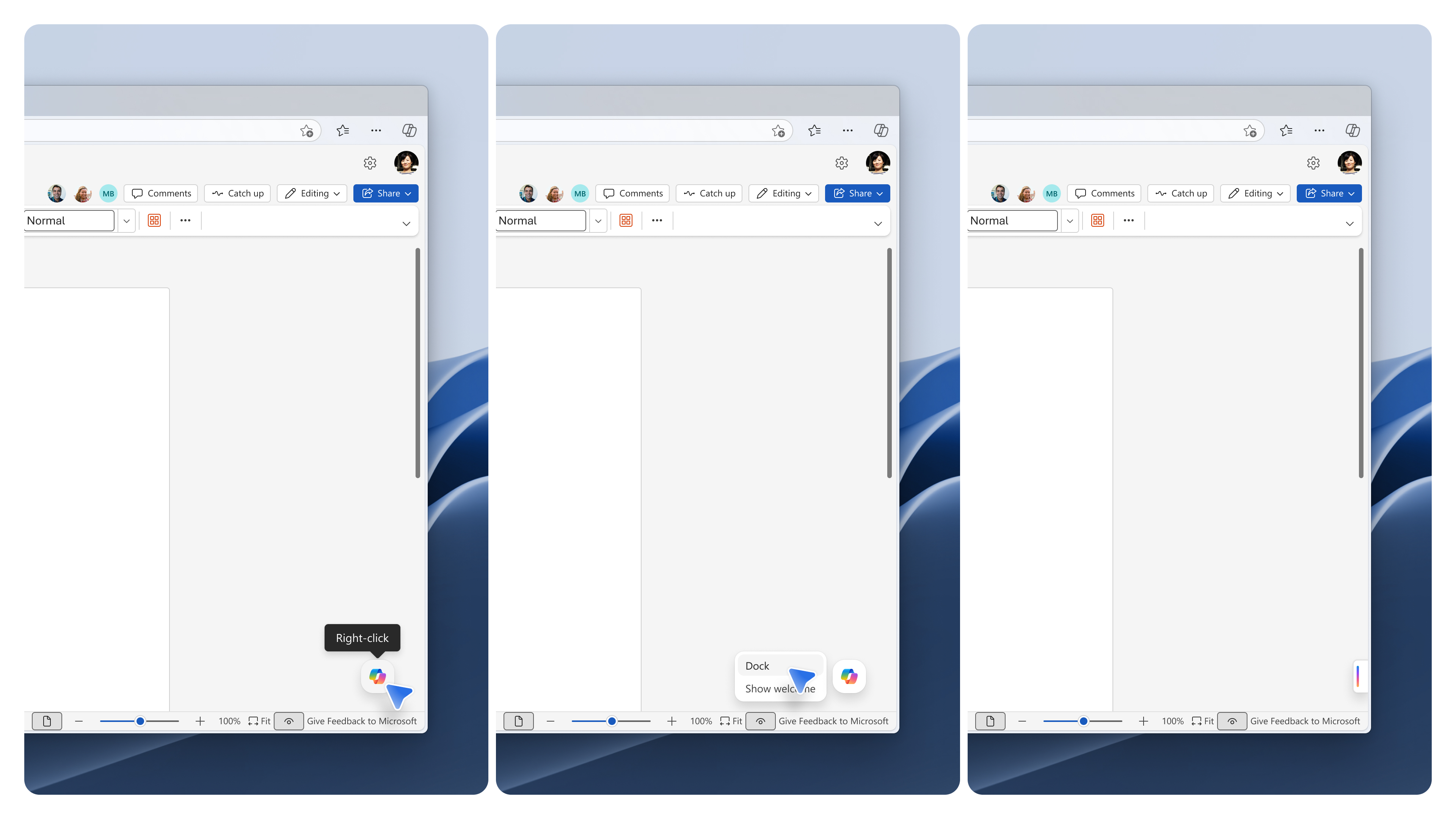
إرساء زر Copilot
لقد سمعنا ملاحظاتك: يجب أن يشعر Copilot بأنه مفيد وبديهي، وليس مزعجا، ويجب أن تشعر دائما بالسيطرة. عندما تريد التركيز على المحتوى الخاص بك وإبعاد زر الإجراءات الديناميكية عن الطريق، يمكنك تثبيته. يمكنك الإرساء بطريقتين:
- انقر بزر الماوس الأيمن فوق زر الإجراء الديناميكي Copilot وحدد Dock.
- أو اسحب الزر إلى جانب المحتوى (الجانب الأيمن للغات من اليسار إلى اليمين، والجانب الأيسر للإعدادات المحلية من اليمين إلى اليسار).
لإعادة التفاعل مع Copilot بعد الإرساء، حدد أيقونة الحافة الأصغر أو اسحبها مرة أخرى إلى اللوحة. يستمر الإرساء طوال مدة جلسة العمل.
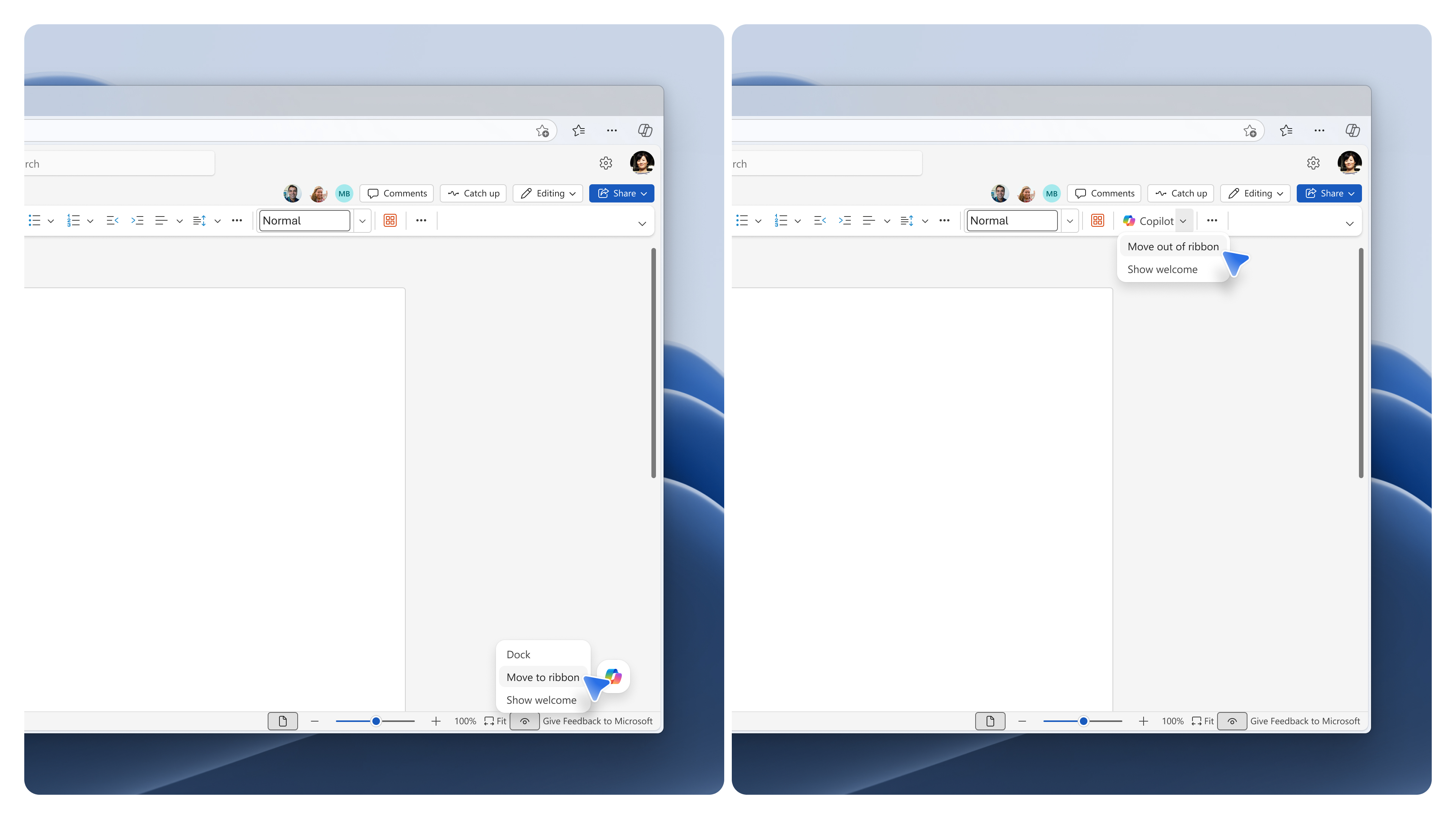
الانتقال إلى الشريط
يمكنك نقل زر الإجراء الديناميكي إلى الشريط إذا كنت تفضل العمل من هناك، على سبيل المثال للحفاظ على اللوحة واضحة أو لمطابقة الطريقة التي استخدمت بها Copilot من قبل.
لنقل الزر إلى الشريط:
- انقر بزر الماوس الأيمن فوق زر الإجراء الديناميكي Copilot في زاوية المستند.
- حدد نقل إلى الشريط.
على Windows وmacOS، يتم تذكر اختيارك عبر الجلسات، لكل تطبيق. على الويب، ينطبق ذلك على جلسة العمل الحالية الخاصة بك؛ سيتوفر دعم تذكر اختيارك عبر جلسات المستعرض قريبا. نقل إلى الشريط متوفر على Windows في الإصدار 16.0.20129.15140 أو الإصدارات الأحدث، وعلى macOS في الإصدار 16.109.525.2 أو الإصدارات الأحدث.
إيقاف تشغيل زر Copilot
إذا كنت تفضل عدم استخدام Copilot، فيمكنك إيقاف تشغيله إذا كان لديك حساب Microsoft شخصي (على سبيل المثال، عنوان بريد إلكتروني outlook.com). المسار الأكثر وضوحا هو مسح خانة الاختيار تمكين Copilot في إعدادات التطبيق، والتي تخفي نقاط إدخال Copilot دون تغيير إعدادات خصوصية حسابك الأوسع
للحصول على الإرشادات الكاملة خطوة بخطوة للحسابات الشخصية، راجع إيقاف تشغيل Copilot في تطبيقات Microsoft 365.
إذا كنت تدير Copilot في Outlook (بما في ذلك حسابات البريد الإلكتروني الشخصية في Outlook)، فراجع تبديل Copilot.
إذا كنت لا ترى زر Copilot
إذا لم يظهر زر الإجراء الديناميكي في المستند، فإن الأسباب الأكثر شيوعا هي الترخيص أو الحساب أو تحديث القناة أو إعدادات الخصوصية. لاستكشاف الأخطاء وإصلاحها بالكامل خطوة بخطوة، راجع كيفية العثور على زر Copilot المفقود وتمكينه في تطبيقات Microsoft 365.
ألست متأكدا من اشتراك Copilot الذي لديك؟ اطلع على ترخيص Copilot الذي أملكه.
الأسئلة المتداولة
هل تغيرت ميزات Copilot؟
لا. تغيرت نقطة الإدخال فقط. يمنحك عامل Word وExcel وPowerPoint في جزء الدردشة نفس قدرات Copilot التي كانت لديك من قبل.
هل يتم نشر هذا للجميع؟
نعم. يتم طرح زر الإجراء الديناميكي في جميع أنحاء العالم لجميع مستخدمي Microsoft 365 من Word و Excel و PowerPoint على Windows و Mac والويب. بدأ الطرح العالمي في أبريل 2026 وسيكتمل بحلول يونيو 2026. سيرى العملاء في بيئات GCC و GCC High و DoD التحديث بدءا من أكتوبر 2026.
هل يؤثر هذا على Outlook؟
لا. يقتصر هذا التغيير على Word و Excel و PowerPoint. للحصول على عناصر تحكم Copilot الخاصة ب Outlook، راجع تبديل Copilot.
أنا مسؤول تكنولوجيا المعلومات. هل يلزم أن أفعل أي شيء؟
لا يلزم اتخاذ أي إجراء. لا يوجد أي تغيير في تكوين المسؤول أو سلوك النهج أو إعدادات توفر Copilot. يمكنك اختياريا إعلام المستخدمين بنقطة الإدخال الجديدة وتحديث أي محتوى تعليمات داخلي أو مواد تدريبية توثق نقاط إدخال Copilot.
بالنسبة لمستخدمي Enterprise، يمكن لمسؤولي تكنولوجيا المعلومات تكوين ما إذا كان قد تم تثبيت Copilot Chat أم لا في تطبيقات Microsoft 365. تعرف على المزيد: تثبيت Microsoft Copilot Chat في تطبيقات Microsoft 365.
أين يمكنني معرفة المزيد حول عامل Word أو Excel أو PowerPoint؟
راجع الأسئلة المتداولة حول عامل Office.
كيف تتم معالجة بياناتي عند استخدام Copilot من حساب شخصي؟
راجع Copilot في تطبيقات Microsoft 365 للمنزل: بياناتك وخصوصيتك.