

في الجزء العلوي من تطبيقات Microsoft 365 على Windows، ستجد مربع البحث من Microsoft. تساعدك هذه الأداة القوية على العثور بسرعة على ما تبحث عنه، بدءاً من النصوص حتى الأوامر والمساعدة والمزيد. دعنا نلقي نظرة على ما يمكن أن يقدمه لك.
تلميح
إذا كنت مالك شركة صغيرة تبحث عن مزيد من المعلومات حول كيفية إعداد Microsoft 365، فقم بزيارة مساعدة الشركات الصغيرة & التعلم.
بدء الاستخدام سريعا على الويب
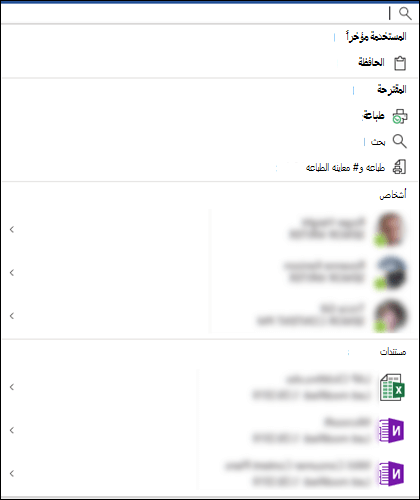
حدد مربع البحث من Microsoft، أو اضغط على ALT+Q. قبل كتابة أي شيء،  " الأوامر المستخدمة حديثا ويقترح إجراءات أخرى قد ترغب في اتخاذها استنادا إلى ما يبدو أنك تقوم به. كما يمكنك رؤية الأشخاص الذين تتعاون معهم بشكل متكرر والملفات التي عملت عليها مؤخرا.
البحث عن مقالات التعليمات
إذا احتجت إلى مساعدة في تنفيذ مهمة ما، فما عليك سوى كتابة سؤالك في ". اختر الحصول على تعليمات في قائمة النتائج وسيوصي البحث من Microsoft بمقالات الدعم ذات الصلة.
التعاون مع الزملاء
هل تعمل على ملف ينتظر إدخالا من زميل في الفريق؟ اكتب اسمه في مربع البحث من Microsoft للاطلاع على قائمة بالأسماء المتطابقة في مؤسستك. حدد الشخص الذي تريد العمل معه. ويمكنك بعد ذلك مشاركة الملف معهم بسهولة أو ببساطة فتح بطاقة جهة الاتصال الخاصة بهم للحصول على مزيد من المعلومات.
الوصول إلى الملفات ذات الصلة
هل تريد عرض محتوى أو إعادة استخدامه من مستند أو عرض تقديمي أو مصنف ذي صلة؟ ابدأ بكتابة اسم الملف في مربع البحث وستبدأ قائمة بالملفات التي يحتمل أن تكون أفضل تطابقا في الظهور. ستظهر الملفات التي لديك الإذن بالاطلاع عليها فقط في نتائج البحث. حدد أي ملف لعرضه أو انسخ محتواه لاستخدامه في عملك الحالي.
أيضا، إذا لم تعثر على الملف الذي تبحث عنه، فحدد المزيد من نتائج البحث له واطلع على الملفات الإضافية التي تتطابق مع علامة التبويب Files في جزء البحث.
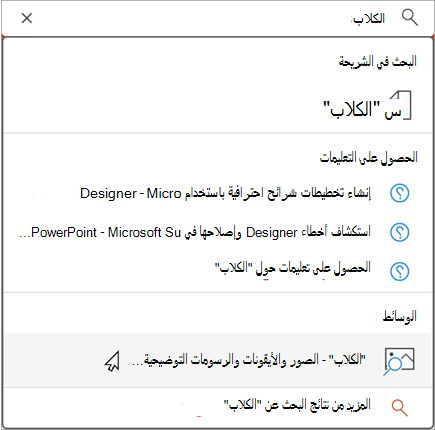
وكما هو الحال مع البحث السريع، ستظهر في هذه النتائج الملفات التي لديك إذن الاطلاع عليها فقط.
تلميح
إذا كان الملف الذي تبحث عنه هو في الواقع صورة من الويب، فاختر علامة التبويب "وسائط " لرؤية معرض الصور التي تتطابق مع استعلامك. بشكل افتراضي، تتم تصفية النتائج حسب الصور التي لها تراخيص Creative Commons فقط.
تعريفات الكلمات الفورية
هل تبحث عن تعريف سريع؟ اكتب الكلمة في مربع البحث من Microsoft، وحددها من نتائج التعريف ، وسيفتح Bing لوحة البحث ليخبرك بما تعنيه.
تغيير حجم مربع البحث
إذا كان مربع البحث من Microsoft يشغل مساحة كبيرة، فيمكنك طيه إلى أيقونة عدسة التكبير فقط. ضمن علامة التبويب "ملف" ، حدد "خيارات" واختر "طي مربع البحث من Microsoft" بشكل افتراضي.
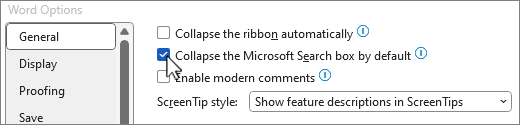
مع طي مربع البحث، لا يزال بإمكانك الوصول إليه عن طريق تحديد " البحث على الجانب الأيسر من شريط العنوان، أو بالضغط على ALT+Q.