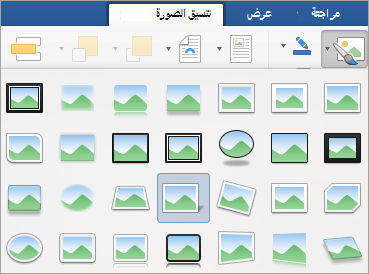
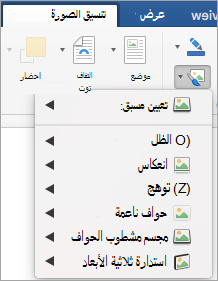
يمكنك تحسين صورتك من خلال إضافة تأثيرات، مثل الظلال والتوهجات والانعكاسات والحواف الناعمة والمجسمات المشطوفة الحواف والاستدارات الثلاثية الأبعاد إليها.
يمكنك أيضاً تطبيق تأثير فني على صورة أو تغيير سطوع صورة أو تباينها أو حدتها.
إضافة تأثير إلى صورة
حدد الصورة التي تريد إضافة تأثير إليها أو تغييره.
ملاحظة
لإضافة التأثير نفسه إلى صور متعددة، انقر فوق الصورة الأولى، ثم اضغط باستمرار على CTRL أثناء النقر فوق الصور الأخرى. وإذا كنت تستخدم Word، فمن الضروري نسخ الصور إلى لوحة رسم إذا لم تكن موجودة فيها مسبقاً. انقر فوق "إدراج>أشكال" لوحة>رسم قماشية جديدة. (بعد إضافة التأثير أو تغييره يمكنك إعادة نسخها إلى الموقع الأصلي في المستند.)
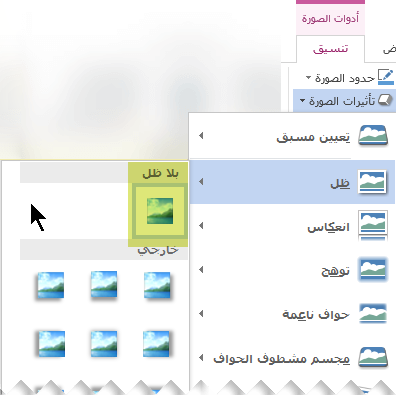
ضمن أدوات الصورة، على علامة التبويب تنسيق، في المجموعة أنماط الصور، انقر فوق تأثيرات الصورة.
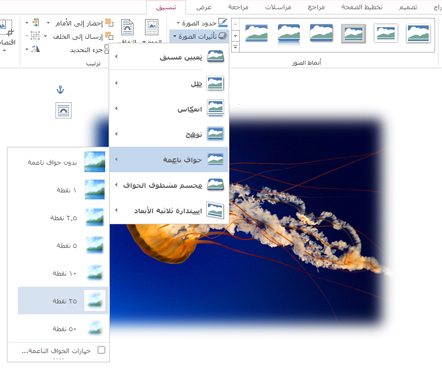
ضع المؤشر فوق أحد خيارات تأثيرات الصورة لعرض قائمة بالطرق المختلفة لتطبيق كل تأثير. عند وضع المؤشر فوق أحد تأثيرات القائمة، فإن التأثير يظهر كمعاينة على الصورة في المستند.
ملاحظة
- لتخصيص التأثير الذي تضيفه، انقر فوق التحديد خيارات في أسفل كل قائمة تأثير. على سبيل المثال، إذا فتحت القائمة ظل، فانقر فوق خيارات الظل لإجراء تعديلات مخصصة على تأثير الظل.
- إذا لم يتم عرض علامتي التبويب أدوات الصورة أو تنسيق، فانقر نقراً مزدوجاً فوق الصورة للتأكد من أنك قمت بتحديدها. إذا رأيت [وضع التوافق] إلى جانب اسم الملف أعلى نافذة البرنامج، فحاول حفظ المستند بتنسيق مثل *.docx أو *.xlsx بدلا من تنسيق ملف سابق مثل *.doc أو *.xls، ثم حاول من جديد.
إزالة تأثير من صورة
تحتوي كل فئة من تأثيرات الصورة على الخيار "بلا <اسم> تأثير" في أعلى القائمة. حدد هذا الخيار لإيقاف تشغيل أي تأثير لا تريده.
على سبيل المثال، لإزالة ظل، أشر إلى "تأثيرات> الصورة" "ظل>بلا ظل".
حدد الصورة التي تريد إزالة التأثير منها.
ضمن "أدوات الصورة"، في علامة التبويب "تنسيق "، في المجموعة "أنماط الصورة "، حدد "تأثيرات الصورة".
حدد فئة تأثيرات الصورة التي تريد إزالتها. في القائمة التي تظهر، الخيار الأول هو "بلا <تأثير اسم> " (مثل بلا ظل أو بلا انعكاس). حدد هذا الخيار لإزالة هذا النوع من التأثير من الصورة.