بدءا من Office 2016، تتضمن Word وExcel وPowerPoint خيار دقة صورة عالية الدقة يسمح لك بإدراج صورة في مستند بأقل ضغط للعرض الأمثل على أجهزة العرض عالية الدقة.
إذا لاحظت نقصا في جودة الصورة أو تداخلا عند إدراج الصور، فقد تحتاج إلى تغيير الدقة الافتراضية لمستندك إلى دقة عالية. يضمن اختيار الدقة العالية عدم ضغط الصور إلا إذا تجاوزت حجم لوحة المستند وتطبيق الحد الأدنى من الضغط عند الضرورة والحفاظ على نسبة العرض إلى الارتفاع الأصلية.
في PowerPoint 2016 والإصدارات الأحدث، تم بالفعل تعيين دقة الصورة الافتراضية إلى عالية الدقة.
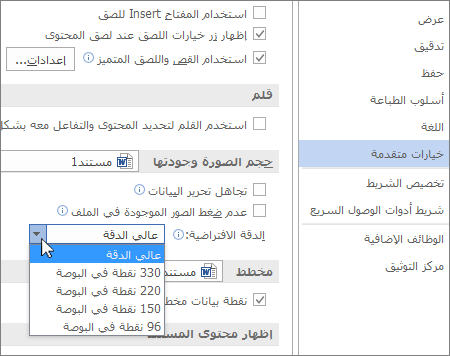
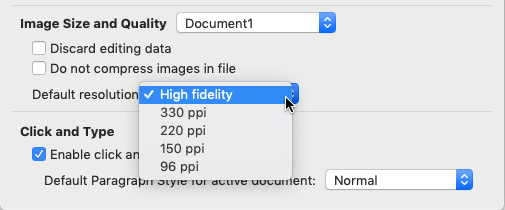
لتغيير الدقة الافتراضية إلى الدقة العالية في Word أو Excel:
- انقر فوقخيارات>الملف>خيارات متقدمة.
- ضمن "حجم الصورة وجودتها"، حدد "دقة عالية " في قائمة الدقة الافتراضية .