

يوفر كل تخطيط SmartArt طريقة مختلفة للتعبير عن المحتوى الذي تقدمه وتحسين رسالتك. تضيف بعض التخطيطات ببساطة بريقاً مرئياً إلى القائمة ذات التعداد النقطي، وتم تصميم تخطيطات أخرى (مثل المخططات الهيكلية والمخططات المتداخلة) لتمثيل أنواع معينة من المعلومات.
تلميح
انقر فوق العناوين التالية لمزيد من المعلومات حول كل موضوع.
الأمور الواجب تذكرها عند اختيار تخطيط لرسم SmartArt
قبل اختيار تخطيط لرسم SmartArt، اسأل نفسك عما تريد نقله وما إذا كنت تريد إظهار المعلومات بطريقة معينة أم لا. وبما أنه بإمكانك التبديل بين التخطيطات سريعاً وبسهولة، فجرّب استخدام تخطيطات مختلفة (عبر الأنواع) حتى تجد التخطيط الذي يوضح الرسالة الخاصة بك بشكلٍ أفضل. يتماثل النوع مع الفئة التي يمكن أن تساعدك في اختيار التخطيط المناسب للمعلومات سريعاً. جرّب الأنواع المختلفة. لا يمثل الجدول الموجود أدناه قائمة شاملة، ولكن يمكن أن يساعدك كنقطة بداية.
| لإجراء ذلك | استخدم هذا النوع |
|---|---|
| إظهار المعلومات غير المتسلسلة. | قائمة |
| يمكنك عرض الخطوات المُضمنة في معالجة أو مخطط زمني؛ إنشاء مخطط انسيابي. | معالجة |
| عرض معالجة متواصلة. | دورة |
| إنشاء مخطط هيكلي. | هيكلي |
| عرض شجرة قرارات. | هيكلي |
| توضيح الاتصالات. | علاقة |
| إظهار كيفية ارتباط الأجزاء بالكل. | مصفوفة |
| عرض العلاقات النسبية بحيث يوجد المكون الأكبر حجماً بالأعلى أو الأسفل. | هرمي |
| استخدام الصور بطريقة بارزة لنقل المحتوى أو تمييزه. | صورة |
ضع أيضا في الاعتبار مقدار النص الموجود لديك، وذلك لأن مقدار النص يؤثر على شكل التخطيط، وعددها. هل هناك العديد من النقاط الرئيسية مع نقاط فرعية تحتها؟ هل تحمل التفاصيل وزنا أكبر من نقاط الملخص أم العكس؟ وبشكل عام، تكون رسومات SmartArt مؤثرة بدرجة كبيرة عندما يتم تحديد عدد الأشكال ومقدار النص بنقاط أساسية. يمكن أن يؤدي المقدار الكبير من النص إلى التشويش على المظهر العام لرسم SmartArt، مما يجعل من الصعب نقل الرسالة الخاصة بك بشكل مرئي. ومع ذلك، تعمل بعض التخطيطات، مثل تخطيط القائمة بشكل شبه منحرف في النوع " قائمة "، بشكل جيد مع كميات كبيرة من النصوص.
تتوفر العديد من التخطيطات الفريدة لكل نوع من أنواع رسومات SmartArt. تحتوى بعض التخطيطات على عناصر نائبة لصور. وتتكون بعض التخطيطات من أشكال منفصلة لكل عنصر من المعلومات، بما في ذلك النقاط الفرعية. تجمع أيضاً تخطيطات أخرى النقاط الفرعية مع النقاط التلخيصية الخاصة بها. يساعدك الاطلاع على موضع المعلومات التلخيصية بالنسبة للتفاصيل في تحديد جزء المعلومات الأكثر جذباً لانتباه الجمهور. تأكد من وجود البيانات الأكثر أهمية في الموضع الأكثر جذباً للانتباه.
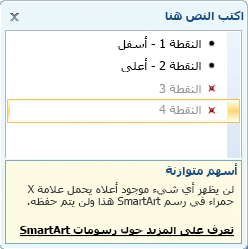
تحتوي بعض تخطيطات رسومات SmartArt على عدد محدد من الأشكال. على سبيل المثال، تم تصميم التخطيط أسهم متوازنة في النوع علاقة لعرض فكرتين أو مفهومين متعارضين. يمكن لشكلين فقط أن يحتويا على نص، ولا يمكن تغيير التخطيط لعرض المزيد من الأفكار أو المفاهيم. وإذا اخترت تخطيطاً يتضمن عدداً محدداً من الأشكال، فبإمكانك معرفة المحتوى الذي لن يظهر في رسم SmartArt لأنه ستظهر علامة X حمراء (بدلاً من رمز نقطي) بجانب هذه العناصر في جزء "النص".
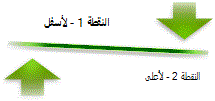
إذا كنت بحاجة إلى توصيل أكثر من فكرتين، فقم بالتبديل إلى تخطيط رسم SmartArt آخر يتضمن أكثر من شكلين للنص، مثل التخطيط هرمي أساسي في النوع هرمي. وتذكر أن تغيير التخطيطات أو الأنواع يمكن أن يؤدي إلى تغيير معنى المعلومات. على سبيل المثال، يختلف معنى التخطيط الذي يتضمن أسهماً تشير لليمين، مثل معالجة أساسية في النوع معالجة، عن معنى رسم SmartArt الذي يحتوي على أسهم تدور في دائرة، مثل دورة متصلة في النوع دورة.
عند التبديل إلى تخطيط رسم SmartArt مختلف، يتم تلقائياً نقل معظم النص والمحتوى الآخر والألوان والأنماط والتأثيرات وتنسيقات النص إلى التخطيط الجديد.
أو تستطيع إعادة تقييم المحتوى لمعرفة ما إذا كانت بعض المعلومات أقل أهمية بالنسبة للرسالة الخاصة بك أم لا. تتسم غالباً رسومات SmartArt ذات الأفكار والكلمات الأقل بأنها أكثر فعالية.
إذا لم تتمكّن من العثور على التخطيط الذي تريده تحديداً، فبإمكانك إضافة الأشكال وإزالتها في رسم SmartArt لضبط بنية التخطيط. على سبيل المثال، يظهر التخطيط معالجة أساسية في النوع معالجة مُتضمناً ثلاثة أشكال، ولكن قد تحتاج المعالجة إلى شكلين فقط، أو إلى خمسة أشكال. بمجرد إضافة الأشكال أو إزالتها وتحرير النص، يتم تلقائياً تحديث ترتيب الأشكال وكمية النص الموجودة داخل هذه الأشكال — مع الاحتفاظ بالتصميم والحد الأصليين والخاصين بتخطيط رسم SmartArt.
عند تحديد تخطيط جديد، يظهر نص نائب (مثل [النص]). لا تتم طباعة النص النائب ولا يظهر أثناء أي عرض تقديمي في PowerPoint. يمكنك استبدال النص النائب بالمحتوى الخاص بك. وإذا قمت بتبديل التخطيطات بالنص النائب الظاهر، فسيتم عرض النص النائب في التخطيط الجديد. لاحظ أن الأشكال تظهر دوماً وتتم طباعتها إلا إذا قمت بحذفها.
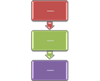
تذكر أيضاً حجم المساحة الذي ستقوم بوضع رسم SmartArt فيها. على سبيل المثال، إذا كانت لديك مساحة طويلة وضيقة، فاختر تخطيطاً عمودياً مثل معالجة متدرجة الترتيب في النوع معالجة، بدلاً من تخطيط أفقي مثل أسهم معالجة في النوع معالجة.
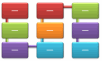
تتضمن بعض التخطيطات نسبة ثابتة للعرض إلى الارتفاع، لذلك قد لا تشغل المساحة بالكامل. تشير نسبة العرض إلى الارتفاع إلى النسبة بين العرض والارتفاع. على سبيل المثال، إذا قمت بوضع التخطيط مصفوفة شبكة الموجود في النوع مصفوفة في مساحة عرضها أكبر من طولها، فلن يستخدم رسم SmartArt عرض المساحة الفارغة بأكمله. لتغيير نسبة العرض إلى الارتفاع، يمكنك تغيير تخطيط الشريحة أو المستند، أو تغيير حجم المساحة التي يشغلها رسم SmartArt (مما يؤدي إلى تغيير مظهر رسم SmartArt)، أو التبديل إلى تخطيط رسم SmartArt آخر ذي نسبة مختلفة للعرض إلى الارتفاع.
أنواع التخطيطات
يعرض معرض "اختيار رسم SmartArt" جميع التخطيطات المتوفرة مقسمة إلى أحد عشر نوعا مختلفا؛ "الكل" و"القائمة" و"العملية" و"الدورة" و"التسلسل الهيكلي" و"العلاقة" و"المصفوفة" و"الهرم" و"الصورة" و"Office.com" وغيرها. (يعرض النوع Office.com تخطيطات إضافية متوفرة في Office.com. يظهر النوع الآخر فقط إذا قمت بإضافة رسومات SmartArt مخصصة ولم تقم بإضافتها إلى أحد الأنواع الأخرى.) تظهر الأوصاف التي تشير إلى نوع المعلومات المناسب لتخطيط معين أسفل الصورة الكبيرة على جانب واحد من المعرض "اختيار رسم SmartArt ".
تحديد تخطيط
ما التخطيط الذي تريد استخدامه؟
الكل
تظهر كافة التخطيطات المتوفرة لرسومات SmartArt في النوع الكل.
عند اختيار تخطيط، تذكر ما يلي:
- توضح التخطيطات التي تحتوي على أسهم مستوى التدفق أو التقدم في اتجاه معين.
- توضح التخطيطات التي تحتوي على خطوط ربط بدلاً من أسهم الاتصالات، ولكن ليس بالضرورة مستوى التدفق أو التقدم.
- تعرض التخطيطات التي لا تحتوي على أية خطوط ربط أو أسهم مجموعة من العناصر أو الأفكار التي لا تربط بينها علاقات قوية.
قائمة
إذا أردت تمييز نص ذي تعداد نقطي، فبإمكانك بسهولة نقل النص إلى أشكال يمكنك تلوينها وإضافة بُعد إليها وإبرازها باستخدام تأثيرات مرئية أو حركة. باستخدام أي تخطيط موجود في النوع قائمة، يتم منح النقاط الرئيسية وضوحاً وتأثيراً من خلال وضعها في أشكال ملونة تبرز أهميتها. تقوم تخطيطات النوع قائمة بتجميع المعلومات التي لا تتبع أية معالجة خطوة بخطوة أو معالجة متتالية. وعلى خلاف تخطيطات النوع معالجة، لا تحتوي عادةً تخطيطات النوع قائمة على أية أسهم أو تدفق اتجاهي.
كما يوضح المثال الموجود أدناه، يمكن أن تكون القائمة ذات التعداد النقطي أكثر تميزاً عند تحويلها إلى رسم SmartArt.
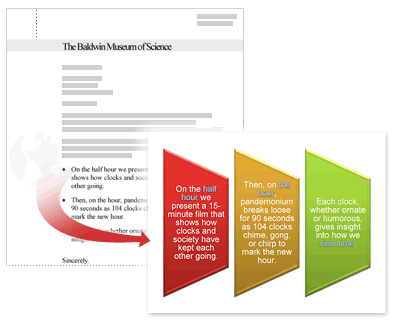
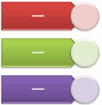
تحتوي بعض تخطيطات النوع قائمة على أشكال صور حتى تتمكّن من تمييز النص بصورة صغيرة أو رسم صغير. وعلى الرغم من تصميم أشكال العناصر النائبة للصور لعرض الصور، فبإمكانك إضافة صورة كتعبئة إلى أي شكل.
تلميح
بدلاً من وضع نصوص كبيرة في رسم SmartArt، ضع النقاط الرئيسية فقط داخل رسم SmartArt، ثم أنشئ شريحة أخرى أو مستنداً آخر يشرح النقاط الرئيسية هذه.
معالجة
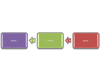
على خلاف تخطيطات النوع قائمة، تحتوي عادةً التخطيطات الموجودة في النوع معالجة على تدفق اتجاهي ويتم استخدامها لتوضيح الخطوات أو المراحل الموجودة في معالجة أو سير عمل، مثل الخطوات المتتالية الخاصة بإكمال مهمة أو المراحل العامة الخاصة بتطوير منتج أو جدول أو مخطط زمني. استخدم تخطيطات النوع معالجة عندما تريد إظهار كيفية تتابع الخطوات أو المراحل لبعضها البعض للوصول إلى نتيجة. تتوفر تخطيطات النوع معالجة لعرض معالجة في خطوات عمودية أو خطوات أفقية أو تركيبة بشكل تقوس.
 "
"  "
"
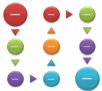
يمكنك أيضاً استخدام تخطيطات النوع معالجة لإظهار التواريخ الرئيسية في جدول إنتاج أو مخطط زمني يتضمن علامات للمراحل الرئيسية.
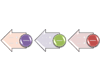
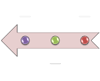 " يوجد تخطيط آخر يصلح جيدا لعرض التواريخ أو الخطوات المرقمة وهو التخطيط " أسهم العملية ". يمكنك وضع الأرقام أو التواريخ في الأشكال الأساسية (الدوائر) ووضع النص الخاص بالخطوات في أشكال الأسهم المرفقة.
ملاحظة
لإنشاء مخطط انسيابي، استخدم تخطيطاً مثل معالجة بشكل تقوس عمودي، ثم استبدل الأشكال المختلفة بأشكال المخطط الانسيابي.
دورة
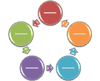
على الرغم من أنك يمكنك استخدام تخطيط معالجة لتوصيل المعلومات خطوة بخطوة، فإن التخطيط الموجود في النوع دورة يقوم عادةً بتوضيح معالجة متكررة أو دائرية. يمكنك استخدام تخطيطات النوع دورة لإظهار دورات حياة المنتجات أو الحيوانات أو دورات التعليم أو العمليات المتكررة أو المستمرة (مثل الدورة المتصلة للكتابة والنشر على أحد مواقع الويب) أو دورة مراجعة الأداء وإعداد الهدف السنوي لأحد الموظفين.
 " تعرف على المزيد:أوصاف رسومات SmartArt للنوع دورة
هيكلي
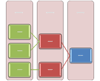
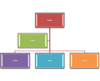
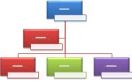
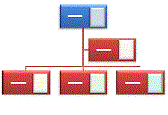
قد يكون الاستخدام الأكثر شيوعاً للتخطيطات الموجودة في النوع هيكلي هو المخطط الهيكلي لشركة. ولكن يمكن أيضاً استخدام تخطيطات النوع هيكلي لعرض أشجار القرارات أو أشجار العائلات أو مجموعة منتجات.
ملاحظة
إذا أردت إنشاء مخطط هيكلي، فاستخدم التخطيط مخطط هيكلي أو التخطيط المخطط الهيكلي للاسم والعنوان أو التخطيط مخطط هيكلي بصور. عند استخدام هذه التخطيطات، تتوفر وظائف إضافية مثل شكل المساعد والتخطيطات المعلقة. يمكنك التعرف على المزيد حول إنشاء المخططات الهيكلية من خلال قراءة "إنشاء مخطط هيكلي".
 "
"
تعرف على المزيد:أوصاف رسومات SmartArt للنوع هيكلي
علاقة
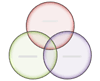
تقوم التخطيطات الموجودة في النوع علاقة بعرض العلاقات غير المتدرجة وغير الهيكلية بين الأجزاء (مثل المفاهيم المتشابكة أو المتراكبة) وتقوم بشكلٍ نموذجي بتمثيل العلاقات التصورية أو الاتصالات بين اثنتين أو أكثر من مجموعات الأشياء. هناك أمثلة جيدة لتخطيطات النوع علاقة تتمثل في المخططات المتداخلة، والتي توضح كيفية تراكب المناطق أو المفاهيم واتحادها عند تقاطع مركز؛ كتخطيطات الهدف التي تُظهر الاحتواء؛ والتخطيطات الشعاعية التي تعرض العلاقات بجزء أو مفهوم مركزي. يمكنك التعرّف على المزيد حول إنشاء المخططات المتداخلة من خلال قراءة إنشاء مخطط متداخل.
 "
"
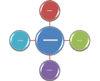
يمكن أيضاً استخدام التخطيطات الشعاعية لإظهار الأجزاء المُنضمة معاً لإنشاء فكرة رئيسية أو فكرة مركزية واحدة.
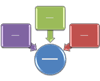 " تعرف على المزيد:أوصاف رسومات SmartArt للنوع علاقة
مصفوفة
تقوم عادةً التخطيطات الموجودة في النوع مصفوفة بتصنيف المعلومات وتكون ثنائية الأبعاد. يتم استخدامها لعرض علاقة الأجزاء بالكل أو بمفهوم مركزي. وتعتبر تخطيطات النوع "مصفوفة" اختياراً جيداً إذا كانت لديك أربع نقاط أساسية أو أقل وكميات كبيرة من النص.
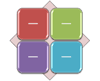 " تعرف على المزيد:أوصاف رسومات SmartArt للنوع مصفوفة
هرمي
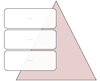
تعرض التخطيطات الموجودة في النوع "هرم " العلاقات النسبية أو الهيكلية التي يتم فيها البناء بشكل نموذجي لأعلى. وتلائم المعلومات التي تريد عرضها من أعلى لأسفل أو من أسفل لأعلى بشكلٍ أفضل. إذا أردت عرض التسلسل الهيكلي الأفقي، فعليك اختيار تخطيط هيكلي.
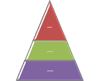 " يمكنك أيضا استخدام التخطيطات الهرمية لتوصيل المعلومات التصورية، مثل تخطيط القائمة الهرمية الذي يسمح لك بكتابة نص في أشكال موجودة خارج الهرم.
 " تعرف على المزيد:أوصاف رسومات SmartArt للنوع هرمي
صورة
يتم استخدام التخطيطات الموجودة في النوع صورة عندما تريد أن تقوم الصورة بتوصيل رسالتك مع استخدام نص توضيحي أو بدونه أو عندما تريد استخدام الصور لتكملة قائمة أو معالجة.
 "
"  "
"
تعرف على المزيد:أوصاف رسومات SmartArt من النوع صورة
Office.com
يتم عرض التخطيطات الإضافية المتوفرة على Office.com في النوع Office.com. سيتم تحديث هذا النوع دورياً بتخطيطات جديدة.
تعرف على المزيد:أوصاف رسومات SmartArt من النوع Office.com
غير ذلك
يمكن استخدام هذا النوع لرسومات SmartArt المخصصة التي لا تتوافق مع أي نوع من الأنواع الموضحة أعلاه.
العمل باستخدام SmartArt
بعد اختيار رسم SmartArt المناسب لك، يمكنك تحريره وتخصيصه لكي يتناسب مع احتياجاتك بشكل أفضل. اطلع على المقالات التالية للتعرّف على المزيد حول العمل باستخدام رسومات SmartArt التي تقوم بإنشائها: