يدعم Microsoft Word و PowerPoint و Outlook و Excel لـ Microsoft 365 على أنظمة التشغيل Windows و Mac و Android و Windows Mobile إدراج وتحرير رسومات المتجهات القابلة للتوسعة (. SVG) في المستندات والعروض التقديمية ورسائل البريد الإلكتروني والمصنفات.
على نظام التشغيل iOS، يمكنك تحرير صور SVG التي قمت بإدراجها بالفعل على نظام أساسي آخر.
تلميح
SVG هو تنسيق قياسي للفتح تم إنشاؤه في عام 1999.
إدراج صورة SVG
يمكنك إدراج ملف SVG بنفس طريقة إدراج أنواع أخرى من ملفات الصور:
- حدد إدراج>صور>هذا الجهاز.
- انتقل إلى ملف .svg الذي تريد إدراجه، ثم حدده واختر "إدراج".
إدراج أيقونة
تتكون مكتبة الأيقونات في تطبيقات Microsoft 365 من صور SVG التي يمكنك إدراجها في مستند Microsoft 365 ثم تخصيص:
- حدد إدراج>أيقونات.
- الاستعراض أو البحث باستخدام الكلمات الأساسية لصورة. ثم حدده واختر إدراج.
لمزيد من المعلومات حول كيفية إضافة صورة SVG إلى ملفك، اطلع على إدراج الأيقونات في Microsoft Office.
تخصيص صورة SVG
بعد وضع صورة SVG في المستند، يمكنك تخصيص مظهرها:
- تغيير حجم الصورة دون أي فقدان لجودة الصورة
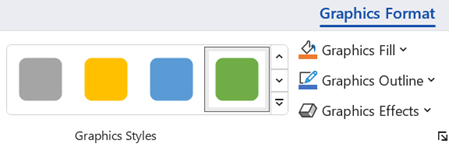
- تغيير لون التعبئة
- إضافة مخطط تفصيلي أو تغييره
- تطبيق نمط معين مسبقا يتضمن كل من لون التعبئة والمخطط التفصيلي
- تطبيق تأثيرات خاصة، مثل ظل أو انعكاس أو توهج
تتوفر كل الخيارات أعلاه في علامة التبويب تنسيق الرسومات على الشريط عند تحديد صورة على اللوحة:
تخصيصات الصور الإضافية
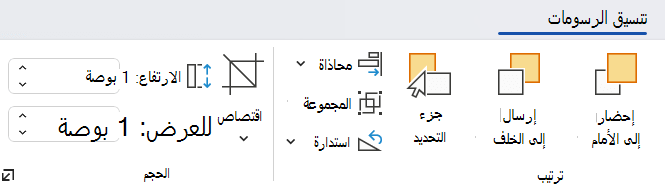
كما هو الحال مع أي شكل في مستند Microsoft 365، يمكنك تدويره واستخدام خيارات المحاذاة لتعيين موضع أكثر دقة. تتيح لك خيارات الحجم الموجودة في علامة التبويب تنسيق الرسومات على الشريط قص الصورة أو تحديد أبعاد دقيقة لها:
تحويل صورة SVG إلى شكل Office
العديد من ملفات SVG (بما في ذلك أيقونات Office) عبارة عن صور أحادية اللون. لكن يمكنك إلغاء تجميع ملف SVG وتخصيص أجزاء فردية منه باستخدام الخيار "تحويل إلى شكل ":
- على لوحة المستند، انقر بزر الماوس الأيمن فوق الصورة.
- حدد جزءا فرديا من الصورة، ثم استخدم الخيارات الموجودة في علامة التبويب " تنسيق الشكل " على الشريط لتعديله كما تريد.
- كرر الخطوة 2 لكل جزء من الصورة تريد تعديله.
- (PowerPoint وExcel فقط) عند الانتهاء من تخصيص القطع، استخدم Ctrl+النقر لتحديد كل شيء. ثم في علامة التبويب تنسيق الشكل على الشريط ، حدد>مجموعة المجموعة. يعمل هذا الإجراء على ضم الأجزاء معا مرة أخرى كعنصر واحد في حالة احتياجك لاحقا إلى نقل الصورة أو تغيير حجمها ككل.
فيما يلي مقطع فيديو قصير حيث يوضح دوغ لك كيفية القيام بذلك.
لإدراج ملف SVG في Office for Mac، ما عليك سوى استخدام "إدراج>صور" كأي ملف صور آخر.
هناك عدة أمور يمكنك القيام بها لتخصيص مظهر صورة SVG في المستند. للوصول إلى هذه الأدوات انقر فوق صورة SVG وستظهر علامة تبويب السياق "تنسيق الرسم " على الشريط. دعنا نلق نظرة على بعض الخيارات الأكثر إفادة التي تقدمها لك علامة التبويب "تنسيق الرسم ".
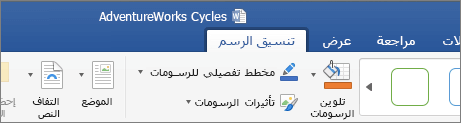
تغيير رسم - يتيح لك تحديد صورة مختلفة لاستبدال الصورة الحالية بها.
أنماط الرسومات - يحتوي المعرض على مجموعة من الأنماط المعرفة مسبقا لتحويل الصورة إلى رسم الخطوط أو تغيير لون التعبئة لها. في المثال أدناه قمت بإدراج شعار ولون التعبئة الأصلي هو الأسود. في معرض الأنماط قمت بتحديد نمط معين مسبقا له تعبئة بلون أزرق فاتح ليوافق نسق شركتي.
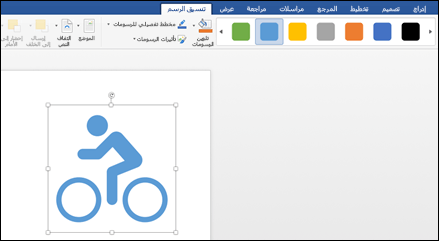
إذا كنت تريد تغيير لون الصورة الخاصة بك ولم يكن أي من الأنماط في المعرض هو ما تريده، فإن تعبئة الرسومات يتيح لك الاختيار من بين المئات من الألوان. أياً كان اللون الذي تختاره سيتم تطبيقه على الصورة بأكملها.
هل تتطلع إلى إضفاء نمط إضافي على صور SVG الخاصة بك؟ تساعدك تأثيرات الرسومات على إضافة ظلال خلفية وتوهجات وتأثيرات ثلاثية الأبعاد وأكثر للصور الخاصة بك. قمت في المثال أدناه بتحديد ظل منظور لجعل الصورة الخاصة بي تظهر بمظهر ثلاثي الأبعاد أكثر قليلا.
لتغيير (أو إزالة) الخط حول صورة SVG الخاصة بك اختر إطار الرسومات. يتيح لك ذلك تعيين لون الحد المحيط بالصورة الخاصة بك. تعمل أداة قطارة اختيار اللون التي سبق وصفها بالأعلى هنا أيضاً.
للتحكم في كيفية انسياب النص حول صورة SVG الخاصة بك، استخدم أداة التفاف النص .
يمكنك استخدام أدوات إحضار إلى الأمام أو إرسال إلى الخلف لتنسيق الصورة الخاصة بك في طبقات على الصفحة. إنه أمر مفيد في حالة أنك ترغب في وضع عناصر أخرى أمام أو خلف الصورة.
تسهل أداة جزء التحديد تحديد عناصر معينة في صفحة معقدة.
يسهل محاذاة وضع الصورة المحددة بمحاذاة الحافة اليمنى أو في الوسط أو في أماكن أخرى معروفة في الصفحة.
إذا كان لديك عدة صور تود معاملتها كعنصر واحد، فحدد العنصر الأول واضغط باستمرار على المفتاح Ctrl وحدد كلا من العناصر الأخرى، ثم انقر فوق "تجميع". لفك تجميعها اختر أيا من العناصر في المجموعة، ثم انقر فوق "المجموعة > " فك التجميع.
يسهل أمر استدارة تدوير الصور الخاصة بك أو عكسها رأسياً أو أفقياً.
الحجم - هي أدوات لقص الصورة أو تغيير حجمها. اطلع على قص صورة لمزيد من التفاصيل حول كيفية استخدام أداة القص. لاستخدام أدوات الحجم ما عليك سوى تحديد الارتفاع و/أو العرض الذي ترغب فيه بالبوصة.
يفتح "جزء التنسيق " جزءا يوفر لك الوصول السهل إلى الأدوات اللازمة لتعديل هذه الصورة.
لا يمكنك إدراج صورة SVG في iOS، ولكن لديك بعض أدوات التحرير المتوفرة في Office لصور SVG المتوفرة لديك بالفعل في ملفاتك. للبدء، اضغط على صورة SVG التي تريد تحريرها وستظهر علامة التبويب "رسومات " على الشريط.
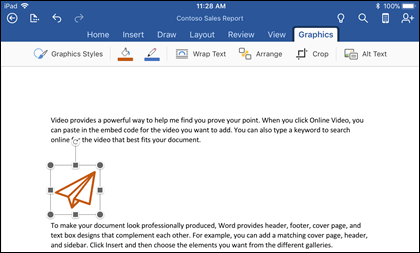
أنماط الرسومات - هي مجموعة من الأنماط المعرفة مسبقا التي يمكنك إضافتها لتغيير مظهر ملف SVG بسرعة.
إذا كنت تريد تغيير لون الصورة الخاصة بك ولم يكن أي من الأنماط في المعرض هو ما تريده، فإن تعبئة الرسومات يتيح لك الاختيار من بين المئات من الألوان. أياً كان اللون الذي تختاره سيتم تطبيقه على الصورة بأكملها.
ملاحظة
إذا كنت تريد تعبئة أجزاء فردية من صورة SVG بألوان مختلفة فستحتاج إلى تحويله إلى شكل أولاً. ستحتاج حاليا إلى فتح المستند في Office ل Microsoft 365 على Windows للقيام بذلك.
لتغيير (أو إزالة) الخط حول صورة SVG الخاصة بك اختر إطار الرسومات. يتيح لك ذلك تعيين لون الحد المحيط بالصورة الخاصة بك.
يساعدك "التفاف النص" على التحكم في تدفق النص حول الصورة في المستند.
إذا كنت تريد تكديس عناصر متعددة فوق بعضها البعض، يتيح لك الترتيب تحريك الصورة المحددة للأعلى أو للأسفل (للأمام أو للخلف) في المكدس.
استخدم أداة القص إذا كنت تريد فقط جزءا من صورة SVG الخاصة بك. مع الصورة المحددة، اضغط على قص ثم اسحب المربع لوضع الصورة في إطار تريده. عندما تنتهي، اضغط على قص
تلميح
إذا كنت تريد التراجع عن القص، فاضغط على الصورة، وحدد اقتصاص مرة أخرى، ثم اضغط على إعادة تعيين من قائمة السياق التي تظهر.
استخدم أداة النص البديل لإعطاء الصورة وصفا نصيا للأشخاص الذين يستخدمون برامج قراءة الشاشة لقراءة المستند.
لتحرير صورة SVG في Office for Android، اضغط لتحديد SVG الذي تريد تحريره ويجب أن تظهر علامة التبويب "رسومات" على الشريط.

ملاحظة
إذا لم يظهر الشريط، فاضغط على الأيقونة "تحرير
الأنماط - هذه مجموعة من الأنماط المعرفة مسبقا التي يمكنك إضافتها لتغيير مظهر ملف SVG بسرعة.
إذا كنت تريد تغيير لون الصورة الخاصة بك ولم يكن أي من الأنماط في المعرض هو ما تريده، فإن التعبئة يتيح لك الاختيار من بين مئات الألوان. أياً كان اللون الذي تختاره سيتم تطبيقه على الصورة بأكملها.
ملاحظة
إذا كنت تريد تعبئة أجزاء فردية من صورة SVG بألوان مختلفة فستحتاج إلى تحويله إلى شكل أولاً. ستحتاج حاليا إلى فتح المستند في Office ل Microsoft 365 على Windows للقيام بذلك.
لتغيير (أو إزالة) الخط حول صورة SVG الخاصة بك، اختر Outline. يتيح لك ذلك تعيين لون الحد المحيط بالصورة الخاصة بك.
يساعدك "التفاف النص" على التحكم في تدفق النص حول الصورة في المستند.
إذا كنت تريد تكديس عناصر متعددة فوق بعضها البعض، يتيح لك الترتيب تحريك الصورة المحددة للأعلى أو للأسفل (للأمام أو للخلف) في المكدس.
استخدم أداة "اقتصاص الرسم " إذا كنت تريد فقط جزءا من صورة SVG الخاصة بك. مع الصورة المحددة، اضغط على قص ثم اسحب المربع لوضع الصورة في إطار تريده. عندما تنتهي، اضغط على قص
يتيح لك الحجم والموضع تحديد حجم صورة SVG على الصفحة.
استخدم أداة النص البديل لإعطاء الصورة وصفا نصيا للأشخاص الذين يستخدمون برامج قراءة الشاشة لقراءة المستند.

