

يؤدي إيقاف تشغيل ضغط الصور إلى تحسين جودة الصورة، ولكن قد ينتج عن الصور غير المضغوطة أحجام ملفات كبيرة جدا.
ملاحظة
تختلف خطوات إيقاف تشغيل ضغط الصور في Outlook. لإيقاف تشغيل الضغط للصور التي أضفتها إلى رسالة، راجع إرشادات Outlook أدناه.
إيقاف تشغيل الضغط في Word أو PowerPoint أو Excel
انقر فوق"خيارات الملف>".
في المربع "خيارات "، انقر فوق "خيارات متقدمة".
في القائمة الموجودة في "حجم الصورة وجودتها"، قم بأحد الإجراءات التالية. (يوضح هذا المثال الخيارات في Word.)
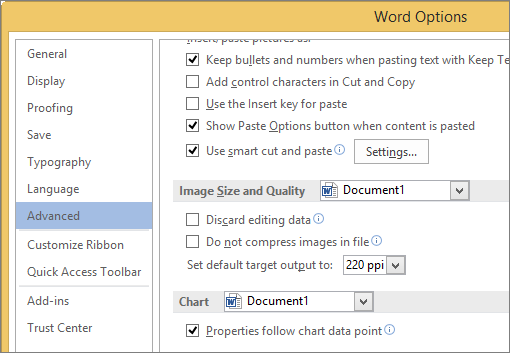
- تجاهل القائمة المنسدلة لتحديد المستند الحالي بشكل افتراضي.
- انقر فوق سهم القائمة وحدد الملف الذي تريد إيقاف تشغيل ضغط الصورة له.
- اختيار "كل المستندات الجديدة" (ينطبق على Word فقط) لإيقاف تشغيل ضغط الصورة على كل المستندات المستقبلية.
ضمن حجم الصورة وجودتها، حدد خانة الاختيار "عدم ضغط الصور في الملف ". ينطبق هذا الإعداد على المستند الذي حددته في القائمة "حجم الصورة وجودتها" فقط، إلا إذا حددت أيضا "كل المستندات الجديدة".
لضغط صورة فردية أو تعيين خيارات أخرى لجودة الصورة ودقتها، راجع "تقليل حجم ملف صورة".
إيقاف تشغيل الضغط في Outlook
يتوفر خيار إيقاف تشغيل ضغط الصور في Outlook فقط بعد إضافة صورة إلى رسالة بريد إلكتروني كمرفق.
- في رسالة البريد الإلكتروني التي قمت بإرفاق صورة بها، انقر فوق معلومات الملف>.
- ضمن مرفقات الصور في الأعلى، حدد عدم تغيير حجم الصور.