

إذا كنت تحاول تثبيت حزمة لغة وحصلت على رسالة خطأ بالرمز 30054-1011 وتقول الرسالة إن هذا التثبيت يتطلب برنامج Microsoft Office متوافقا مثبتا على جهاز الكمبيوتر لديك، فقد يكون ذلك بسبب عدم تثبيت Microsoft 365 أو تم تثبيت الإصدار من تطبيق Microsoft Store Windows 10.
تحقق مما إذا كان Office مثبتاً لديك
تحقق أولا مما إذا كان لديك Microsoft 365 مثبتا على الكمبيوتر الخاص بك. حدد البدء وابحث عن تطبيق مثل Word أو Visio. (إذا لم تكن متأكداً من كيفية القيام بذلك، فاطلع على يتعذر العثور على تطبيقات Office.)
إذا لم يكن Microsoft 365 مثبتا، فستحتاج إلى تثبيته قبلتثبيت حزمة اللغة أو أدوات التدقيق.
إذا اكتشفت أن Microsoft 365 مثبت، فتحقق مما إذا كان قد تم تثبيته باستخدام تطبيق Microsoft Store نظرا لأن حزم اللغات Microsoft 365 وأدوات التدقيق غير متوافقة مع هذا النوع من التثبيت. للتحقق مما إذا كان لديك هذا النوع من التثبيت، فقم بما يلي:
افتح تطبيق Microsoft 365 وحدد "حساب". (إذا كنت تقوم بذلك من ملف أو مستند موجود في Office، فحدد "ملف">الحساب،
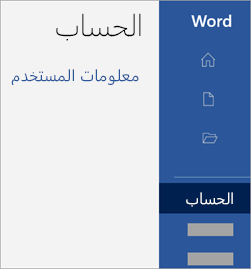
ضمن معلومات المنتج، اعثر على زرحول وتحقق من الآتي:
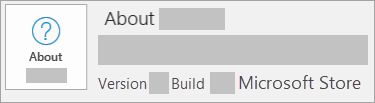
لدى عمليات تثبيت Microsoft Store رقم الإصدار والنسخة ويتضمن عبارة Microsoft Store.
إذا كان لديك هذا النوع من التثبيت، ستحتاج إلى إلغاء تثبيته أولاً باتباع الخطوات الواردة أدناه. عند الانتهاء من ذلك، أو يمكنك الاستمرار في تثبيت Office ثم تثبيت حزمة اللغة أو أدوات التدقيق التي تريدها.
إزالة تثبيت Office المثبت من تطبيق Microsoft Store
حدد "بدء
 > البدء في Windows 10 زرالإعدادات فيتطبيقات قائمة >
 .
.ضمن التطبيقات والميزات حدد إصدار Office الذي تريد إلغاء تثبيته.
ملاحظة
إذا قمت بتثبيت مجموعة Microsoft 365 مثل Office Home and Student أو إذا كان لديك اشتراك Microsoft 365، ابحث عن اسم المجموعة. إذا اشتريت تطبيقا واحدا من تطبيقات Microsoft 365، مثل Word أو Visio، ابحث عن اسم التطبيق.
حدد إلغاء التثبيت.
تلميح
إذا تعذر عليك إلغاء تثبيت Microsoft Store باستخدام الإعدادات في Windows 10، فحدد إلغاء تثبيت Office يدويا باستخدام PowerShell أدناه لعرض هذه الخطوات.
إلغاء تثبيت Office يدويًا باستخدام PowerShell
ما عليك سوى القيام بذلك إذا لم تتمكن من إزالة تثبيت Office باستخدام الخطوات المذكورة أعلاه.
إزالة Office
- انقر بزر الماوس الأيمن فوق أيقونة البدء في وحدد Windows PowerShell (مسؤول).
- في نافذة Windows PowerShell، اكتب ما يلي:
Get-AppxPackage -name “Microsoft.Office.Desktop” | Remove-AppxPackage - اضغط Enter.
يستغرق هذا بضع دقائق. بمجرد الانتهاء من ذلك، يظهر موجه أوامر جديد.
التحقق من أن Office تم إزالته
- في نافذة Windows PowerShell، اكتب الآتي:
Get-AppxPackage -name “Microsoft.Office.Desktop” - اضغط Enter.
إذا كان يظهر موجه الأوامر فقط دون معلومات إضافية، فهذا يعني أنك أزلت بنجاح Microsoft 365 ويمكنك إغلاق نافذة Windows PowerShell.
تثبيت Office وحزمه اللغة أو أدوات التدقيق أو إعادة تثبيتها
- بمجرد إلغاء تثبيت Microsoft 365 أو التحقق من عدم تثبيته، ستحتاج إلى تثبيته باتباع الخطوات أدناه لإصدارك.
Office 365 | 2019 | Office 2016 - بمجرد تثبيت Microsoft 365، يمكنك بعد ذلك الاستمرار في تثبيت حزمة اللغة وأدوات التدقيق التي تحتاجها. اطلع على حزمة ملحقات اللغة لـ Office.