تتوفر ميزة الترجمة حاليا Word وExcel وOneNote وOutlook وPowerPoint.
هام
لم تعد ميزة المترجم متوفرة ل Microsoft 365 المشغل بواسطة 21Vianet.
ملاحظة
إجراءات Outlook لويب هي نفسها إجراءات Outlook for Windows الجديد. حدد علامة التبويب ويب أعلاه لهذه الإرشادات.
ترجمة رسالة بريد إلكتروني في Outlook
في Outlook، يمكنك ترجمة الكلمات والعبارات والرسائل الكاملة عندما تحتاج إليها. يمكنك أيضا تعيين Outlook لترجمة الرسائل التي تتلقاها بلغات أخرى تلقائيا.
عندما تتلقى رسالة بريد إلكتروني بلغة أخرى، سترى مطالبة في أعلى الرسالة تسألك عما إذا كنت تريد أن يقوم Outlook بترجمتها إلى لغتك المفضلة.

عندما تتلقى رسالة بريد إلكتروني بلغة أخرى، يمكنك الرد بطريقتين مختلفتين:
- في الرسالة، حدد ترجمة الرسالة. يستبدل Outlook نص الرسالة بالنص المترجم.
بعد ترجمة الرسالة، يمكنك تحديد إظهار الأصلي لرؤية الرسالة باللغة الأصلية أو تشغيل الترجمة التلقائية لترجمة الرسائل دائما إلى لغتك المفضلة. - في الرسالة، حدد أبدا ترجمة. لن يسألك Outlook عما إذا كنت ترغب في ترجمة الرسائل من تلك اللغة في المستقبل.
إذا لم يقدم Outlook هذه الخيارات لسبب ما، فحدد الزر ترجمة من الشريط، أو انقر بزر الماوس الأيمن فوق الرسالة وحدد ترجمة، ثم ترجمة الرسالة.
- في علامة التبويب الصفحة الرئيسية ، حدد ترجمة>رسالة الترجمة.

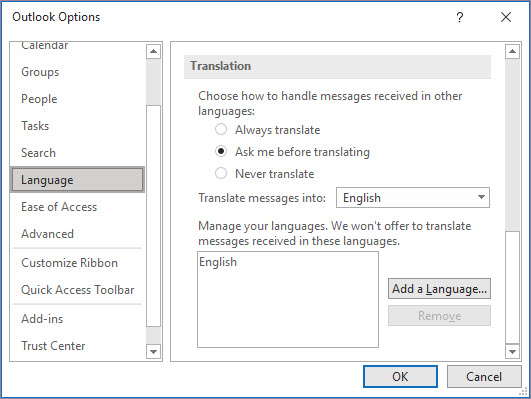
لتغيير تفضيلات الترجمة، انتقل إلى Home > Translate Translation > Preferences.

هنا يمكنك تعيين لغتك المفضلة.
ترجمة جزء من رسالة بريد إلكتروني
لترجمة القليل من النص من رسالة، حدد هذا النص وانقر بزر الماوس الأيمن. سيعرض لك Outlook الترجمة الموجودة هناك في قائمة السياق التي تظهر.

يمكنك أيضا تحديد النص والنقر بزر الماوس الأيمن للترجمة إلى لغتك المفضلة عند إنشاء رسالة بريد إلكتروني. عند النقر فوق النص المترجم، يمكنك إدراجه في الرسالة التي تكتبها.

لمعرفة المزيد، راجع الإعلان عن ميزات الترجمة الجديدة في Outlook.
ملاحظة
تتوفر اقتراحات الترجمة التلقائية والترجمة الذكية فقط لعلب البريد Exchange Online.
Word لـ Microsoft 365 يجعل الأمر سهلا
في Word لـ Microsoft 365 عند فتح مستند بلغة أخرى غير اللغة التي قمت بتثبيتها في Word، Word بذكاء تقديم ترجمة المستند نيابة عنك. انقر فوق الزر ترجمة وسيتم إنشاء نسخة جديدة مترجمة آليا من المستند لك.

ترجمة كلمات أو عبارات في Word أو Excel أو PowerPoint
في المستند أو جدول البيانات أو العرض التقديمي، قم بتمييز الخلية أو النص الذي تريد ترجمته.
حدد Review>Translate.
حدد اللغة للاطلاع على الترجمة.
حدد إدراج. سيتم استبدال النص قمت بتمييزه في الخطوة 1 بالنص المترجم.
ملاحظة
في Excel، لا يوجد زر إدراج، فستحتاج إلى نسخ/لصق النص يتم تمييزه في الخطوة 1.
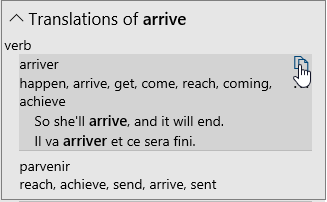
قد ترى قائمة بترجمات متعددة. قم بتوسيع العنصر المترجم لإظهار مثال على استخدامه في كلتا اللغتين. اختر الترجمة التي تريدها ثم اضغطنسخ
تتوفر هذه الميزة لمشتركي Microsoft 365 Office 2021 . يجب أيضا أن تكون متصلا بالإنترنت، وأن يتم تمكين تجارب Office المتصلة لاستخدام المترجم.
يحصل المشتركون على ميزات وتحسينات جديدة كل شهر.
هل أنت غير متأكد من إصدار Office الذي تستخدمه؟ اطلع على ما هو إصدار Office الذي أستخدمه؟
هذه الميزة غير متوفرة حاليا للعملاء الذين يستخدمون Microsoft 365 المشغل بواسطة 21Vianet.
ترجمة ملف كامل في Word
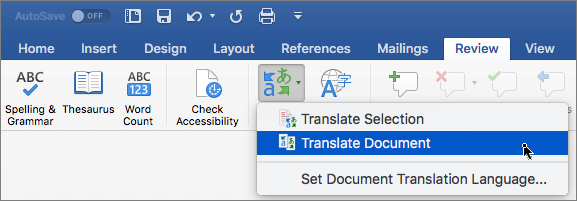
- حدد مراجعة>ترجمة>المستند.
- حدد اللغة للاطلاع على الترجمة.
- حدد ترجمة. سيتم فتح نسخة من المستند المترجم في نافذة منفصلة.
- حدد موافق في النافذة الأصلية لإغلاق المترجم.
تتوفر هذه الميزة لمشتركي Microsoft 365 Office 2021. يجب أيضا أن تكون متصلا بالإنترنت، وأن يتم تمكين تجارب Office المتصلة لاستخدام المترجم.
يحصل المشتركون على ميزات وتحسينات جديدة كل شهر.
هل أنت غير متأكد من إصدار Office الذي تستخدمه؟ اطلع على ما هو إصدار Office الذي أستخدمه؟
ترجمة الكلمات أو العبارات في OneNote
- في الملاحظات الخاصة بك، قم بتمييز النص الذي تريد ترجمته.
- حدد Review>Translate>Translate Selected Text.
- حدد اللغة للاطلاع على الترجمة.
- حدد إدراج. سيتم استبدال النص قمت بتمييزه في الخطوة 1 بالنص المترجم.
ترجمة صفحة كاملة في OneNote
- حدد مراجعة>ترجمة>صفحة الترجمة.
- حدد اللغة للاطلاع على الترجمة.
- حدد ترجمة. ستتم إضافة الصفحة المترجمة كصفحة فرعية للصفحة الحالية.
- حدد موافق في النافذة الأصلية لإغلاق المترجم.
تغيير لغة الترجمة
إذا كنت تريد لاحقا تغيير لغة إلى لترجمة المستندات، أو إذا كنت بحاجة إلى ترجمة مستند إلى أكثر من لغة واحدة، يمكنك القيام بذلك، عن طريق تحديد تعيين لغة ترجمة المستندات أو تفضيلات الترجمة من القائمة ترجمة ، أو في علامة التبويب ملف ، حدد خيارات واختر اللغة.