لتغيير كيفية ترتيب الشرائح في مخطط دائري، يمكنك تدويره. يمكنك إجراء ذلك باستخدام المخططات الدائرية أو المخططات الدائرية ثلاثية الأبعاد أو المخططات الدائرية المجوفة في Microsoft Excel، أو باستخدام مخطط Excel كنت قد نسخته إلى PowerPoint، أو Word، أو Outlook.
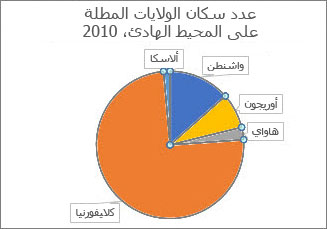
في هذا المخطط مثلا، تم إقحام تسميات بعض الولايات تحت العنوان. وتؤدي إزاحة الدائرة باتجاه عقارب الساعة إلى تصحيح هذا الأمر، كما تؤدي إلى إعادة تعيين موضع كاليفورنيا للتشديد على عدد السكان الكبير لهذه الدائرة مقارنة بالولايات الأربع الأخرى. ونتيجة لذلك، تظهر تسمية كاليفورنيا بشكل أكثر وضوحاً. فلنقم بالتالي بإزاحة الدائرة باتجاه عقارب الساعة بمقدار ثلث دائرة، أو 120 درجة.
انقر بزر الماوس الأيمن فوق أي شريحة من المخطط > الدائري تنسيق سلسلة البيانات.
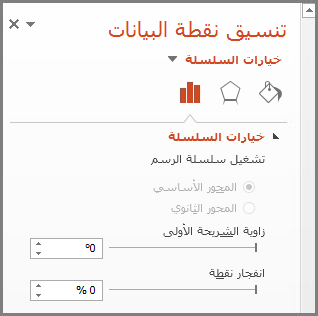
في الجزء تنسيق نقاط البيانات، استبدل 0 بـ 120 في المربع زاوية الشريحة الأولى، ثم اضغط على Enter.
يبدو الآن المخطط الدائري على الشكل التالي: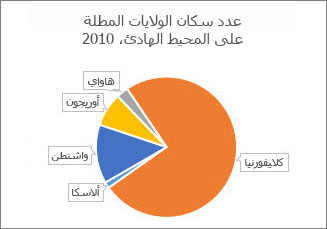
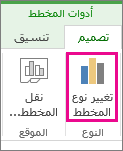
وإذا أردت تدوير نوع مخطط آخر، مثل مخطط شريطي أو عمودي، فيمكنك ببساطة تغيير نوع المخطط إلى النمط الذي تريده. على سبيل المثال، لتدوير مخطط عمودي، يمكنك تغييره إلى مخطط شريطي. حدد المخطط، وانقر فوق علامة التبويب "تصميم أدوات المخطط "، ثم انقر فوق "تغيير نوع المخطط".