
الموقع الموثوق به في Microsoft Office هو مجلد يحتوي على الملفات التي تثق بها لكي تكون آمنة.
ينبغي أن تستخدم موقعا موثوقا به لتخزين ملف عندما لا تريد أن يقوم "مركز التوثيق" بالتحقق من هذا الملف أو لا تريد فتحه في "طريقة عرض محمية". لا سيما الملفات التي تحتوي على وحدات ماكرو أو اتصالات بيانات أو عناصر تحكم ActiveX (ما نطلق عليه المحتوى النشط).
إذا كنت تعتقد أن المحتوى النشط الموجود في ملف واردا من مصدر موثوق به، فمن المستحسن نقل هذا الملف إلى موقع موثوق به.
إنذار
أي ملفات تقوم بتخزينها في موقع موثوق به تعتبر آمنة من قبل النظام وستتجاوز بعض عمليات فحص الأمان. تأكد من أنك تثق بمصدر أي ملفات تضعها هناك.
إضافة موقع موثوق به
- في تطبيق Office، ضمن علامة التبويب "ملف" ، حدد "خيارات" واختر "مركز التوثيق".
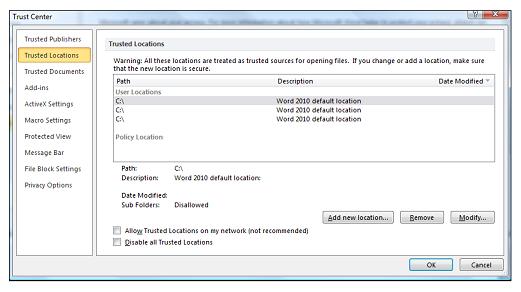
- حدد "إعدادات مركز التوثيق " واختر "المواقع الموثوق بها" في جزء التنقل الأيمن.
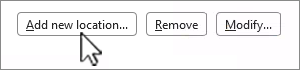
- حدد إضافة موقع جديد.
- حدد "استعراض" للبحث عن مجلد واختياره.
- حدد "موافق " إلى أن تغلق كل النوافذ.
إزالة موقع موثوق به
- في تطبيق Office، ضمن علامة التبويب "ملف" ، حدد "خيارات" واختر "مركز التوثيق".
- حدد "إعدادات مركز التوثيق " واختر "المواقع الموثوق بها" في جزء التنقل الأيمن.
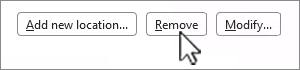
- اختر الموقع المطلوب إزالته، ثم حدد «إزالة».
- حدد "موافق " إلى أن تغلق كل النوافذ.
تغيير موقع موثوق به
- في تطبيق Office، ضمن علامة التبويب "ملف" ، حدد "خيارات" واختر "مركز التوثيق".
- حدد "إعدادات مركز التوثيق " واختر "المواقع الموثوق بها" في جزء التنقل الأيمن.
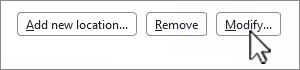
- في قائمة المواقع الموثوق بها، اختر موقعا ثم حدد تعديل.
- قم بإجراء التعديلات التي تريدها، ثم حدد موافق.