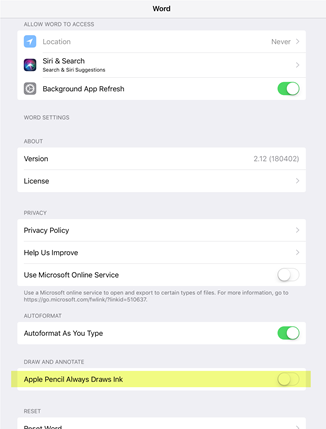
إذا كان لديك جهاز ممكن للعمل باللمس وكنت تستخدم قلما رقميا، فسيبدأ الرسم بشكل افتراضي على الفور عندما يلامس القلم لوحة المستند.
لإيقاف تشغيل وضع الرسم بعد الرسم ما تريده، اضغط على المفتاح Esc. هذا الإجراء يعيدك إلى وضع التحديد.
يمكنك إيقاف تشغيل الكتابة بالحبر التلقائية على مستوى أكثر منهجية. لجعل القلم يعمل كقلم ذو رأس رفيع بشكل افتراضي واستخدام الحبر فقط عند التواجد في وضع "الرسم" في علامة التبويب " رسم ":
جعل القلم يعمل كقلم ذو رأس رفيع بشكل افتراضي
في تطبيق Microsoft 365 الخاص بك، حددخياراتالملف>.
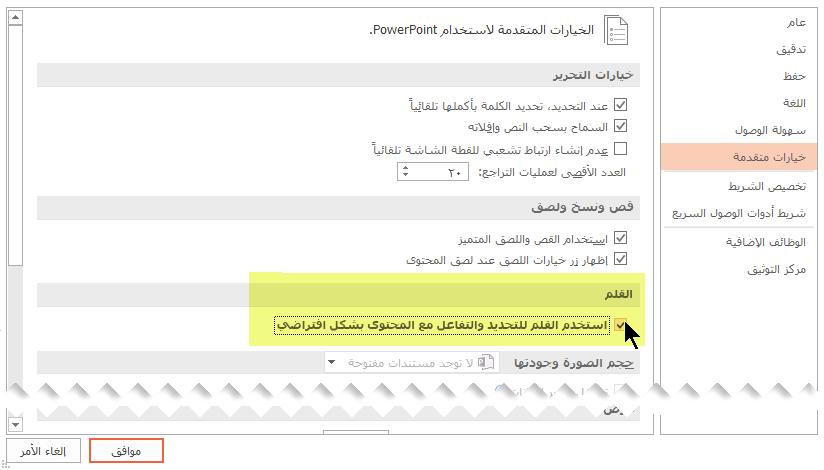
يتم فتح مربع الحوار خيارات.حدد علامة التبويب خيارات متقدمة . ضمن عنوان القلم ، حدد الخيار "استخدام القلم لتحديد المحتوى والتفاعل معه بشكل افتراضي ".
متطلبات ميزة الكتابة بالحبر
| ينطبق على: | Word و Excel و PowerPoint خيار التحديث الحالي: الإصدار 1601 أو الإصدارات الأحدث قناة المؤسسة النصف سنوية: الإصدار 1602 أو الإصدارات الأحدث العثور على إصدار Office الذي تستخدمه |
|---|---|
| نظام التشغيل: | Windows 10، الإصدار 1511 أو الأحدث العثور على إصدار Windows الذي تستخدمه |