
تنشيط Office
|
يمكن أن يوفر الدعم الموجه في المستعرض حلولا رقمية لمشاكل Office |
حدد إصدار Microsoft 365أدناه لمعرفة كيفية تنشيط Microsoft 365.
تنشيط Microsoft 365 أو إصدار بدون اشتراك من Office
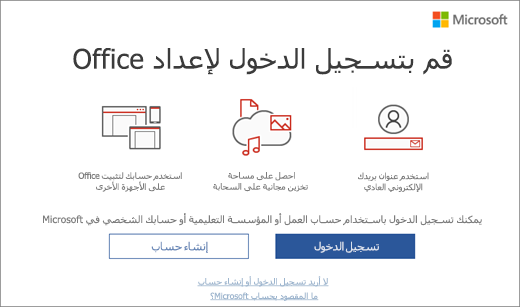
عند بدء تشغيل أحد التطبيقاتMicrosoft 365التي لم يتم تنشيطها، ستتم مطالبتك بتسجيل الدخول إلىMicrosoft 365. تأكد من تسجيل الدخول باستخدام حساب Microsoft أو حساب العمل أو المدرسة الذي استخدمته لشراء أو الاشتراك في Microsoft 365.
ملاحظة: إذا كانMicrosoft 365 مثبتاً مسبقاً علي جهازك الجديد، فراجعتنشيط Office الذي تم تثبيته مسبقاً علي جهاز Windows جديد.
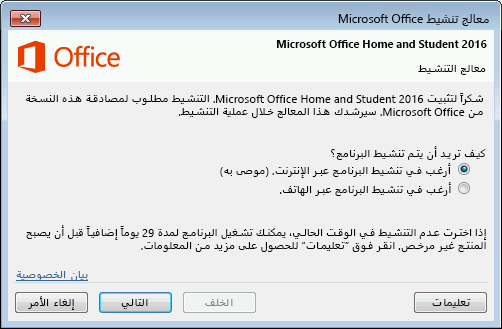
إذا ظهر معالج التنشيط،Microsoft 365 يحتاج مساعدتك للتنشيط. اتبع المطالبات في المعالج لتنشيطMicrosoft 365.
تنشيط Microsoft 365 الذي تم تثبيته مسبقاً على جهاز Windows الجديد
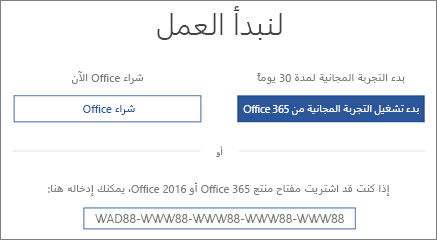
إذا ظهرت هذه الشاشة، فهذا يعني أنMicrosoft 365 مثبتMicrosoft 365 Family كإصدار تجريبي
ستري هذه الشاشة إذا قمت بتسجيل الدخول إليMicrosoft 365 التي كانت مثبتة مسبقًا علي جهاز جديد لكنك لا تملك منتجMicrosoft 365 المقترن بحسابك.
لاستخدامMicrosoft 365 على جهازك الجديد، يمكنك تنشيطMicrosoft 365 كإصدار تجريبي لمدة شهر واحد منMicrosoft 365 Family. كما يمكنك أيضًا شراءMicrosoft 365 أو إضافتهMicrosoft 365 إلى اشتراكMicrosoft 365 الموجود أو إدخال مفتاح منتج من بطاقة مفتاح المنتج. إذا كانت لديك نسخة قديمة منMicrosoft 365، يمكنك تثبيتها بدلاً من ذلك.
يمكنك أيضا تجربة الدعم الموجهفي المستعرض للمساعدة في مشاكل تنشيط Microsoft 365.
تنشيط عملية شراء Microsoft 365 أو العرض المضمن في الجهاز Windows الجديد
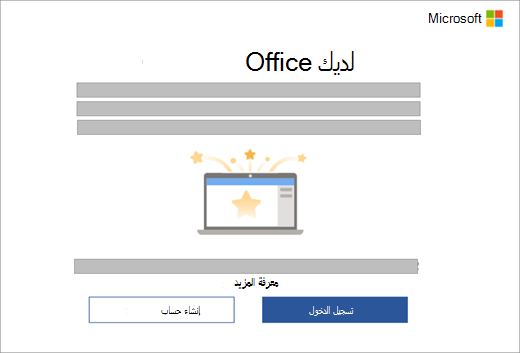
إذا ظهرت هذه الشاشة،Microsoft 365 مثبت بنظام الاشتراك لمدة عام واحد أو بنظام الشراء لمرة واحدة
يتم نقل مفتاح منتج رقمي إلى الكمبيوتر الشخصي الخاص بك، لذا لن تحتاج إلى مفتاح منتج مطبوع أو تتلقى واحدًا. يمكنك تنشيط Microsoft 365 عن طريق تسجيل الدخول باستخدام حساب Microsoft. إذا تم الكشف عن حسابMicrosoft الخاص بك، فسيتم عرضه على هذه الشاشة. بعد تسجيل الدخول، تتم إضافة منتجك إلى حسابMicrosoft الخاص بك حتى تتمكن من إعادة تثبيته لاحقاً، أو تتمكن من إدارة اشتراكك الجديد بدون مفتاح منتج.
يمكنك أيضا تجربة الدعم الموجهفي المستعرض للمساعدة في مشاكل تنشيط Microsoft 365.
تنشيط Office من برنامج خصم مساحة العمل من Microsoft
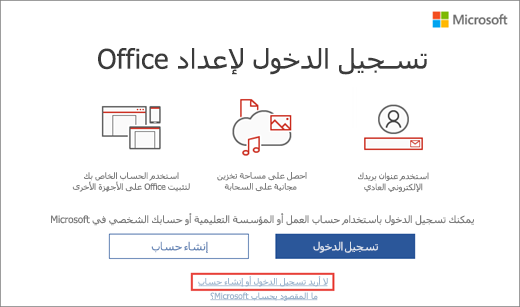
إذا قمت بشراءOffice Professional Plusأو Visio Professional أو Project Professional عبر ميزةبرنامج خصم مساحة العمل من Microsoft HUP الخاصة بصاحب العمل، فحدد لا أريد تسجيل الدخول أو إنشاء حساب (في أسفل الشاشة) وأدخل مفتاح منتجك.
تنشيط علامة تجارية جديدةMicrosoft 365 أو مفتاح منتج
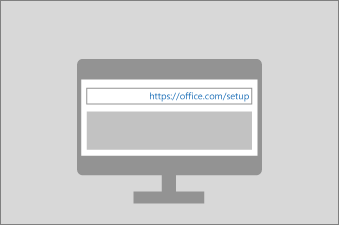
إذا كنت قد اشتريت Microsoft 365بطاقة مفتاح منتج جديد من، أو كنت قد تلقيت مفتاح منتج عندما اشتريت منMicrosoft 365 خلال متجر على الإنترنت، فانتقل إلىOffice.com/setup أوMicrosoft365.com/setup واتبع المطالبات التي تظهر على الشاشة. هذه عملية لمرة واحدة ستؤدي إلى إضافة المنتج الجديد إلى حسابكMicrosoft. بعد استرداد مفتاحك، يمكنكتثبيت Office.
استكشاف أخطاء التنشيط وإصلاحها
إنMicrosoft 365 عجزت عن تنشيط، يصبح غير مرخص ويتم تعطيلMicrosoft 365 جميع ميزات التحرير. Microsoftويمكن أن يصبح غير مرخص لأسباب عديدة. على سبيل المثال، إذاMicrosoft 365 انتهت صلاحية اشتراكك في، فيجب أن يتم تجديد الاشتراك لاستعادة جميع الميزات فيMicrosoft 365.
إذا كانت Microsoft 365تم تثبيتها مسبقًا على الكمبيوتر الشخصي الجديد، يجب بدء تشغيل Microsoft 365 Familyالإصدار التجريبي أو شراء Microsoft 365لمتابعة استخدام Microsoft 365.
ملاحظة: إذا كنت تقوم بتشغيل Microsoft 365 على Windows 7 (الذي لم يعد مدعومًا، اطلع علىانتهاء دعم Windows 7 وOffice)، يجب أن تتأكد من تمكين TLS 1.2 بشكل افتراضي. راجع تحديث لتمكين TLS 1.1 و TLS 1.2 كبروتوكولات آمنة افتراضية في WinHTTP في Windows.
إطلع أيضاً على
ظهور إشعار يتعلق بالاشتراك عند فتح تطبيق Microsoft 365
خطأ Office "المنتجات التي عثرنا عليها في حسابك لا يمكن استخدامها لتنشيط <app>"


هل تحتاج إلى مزيد من المساعدة؟
الخروج من الخيارات إضافية؟
استكشف مزايا الاشتراك، واستعرض الدورات التدريبية، وتعرف على كيفية تأمين جهازك، والمزيد.




تساعدك المجتمعات على طرح الأسئلة والإجابة عليها، وتقديم الملاحظات، وسماعها من الخبراء ذوي الاطلاع الواسع.



ابحث عن حلول للمشاكل الشائعة أو احصل على المساعدة من وكيل دعم.