
يمكنك إنشاء مستندات جديدة في Office مباشرة من OneDrive للعمل أو المؤسسة التعليمية. ستحتاج إلى خادم Office Web Apps لرؤية القائمة الجديدة. وإلا، فسترى أيقونة «مجلد» بدلاً من ذلك.
ألست متأكدا من مكان إنشاء المستند؟ انظر هل يجب حفظ الملفات في OneDrive أو SharePoint؟
حدد جديد، ثم اختر نوع المستند الذي تريد إنشاءه، مثل Word أو Excel أو PowerPoint.
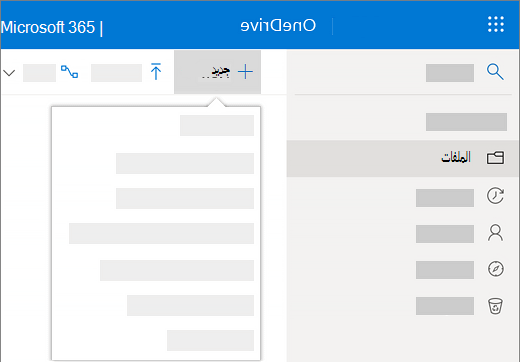
يفتح المستند الجديد في Microsoft 365 لبرنامج الويب الذي حددته. على سبيل المثال، يؤدي تحديد مستند Word إلى فتح Word للويب.تلميح
لا يتوفر الزر "حفظ"، إذ يتم حفظ المستند تلقائياً بالنيابة عنك.
لإعادة تسمية المستند، انقر فوق اسمه في شريط العنوان، واكتب الاسم الجديد الذي تريده، ثم اضغط على ENTER.
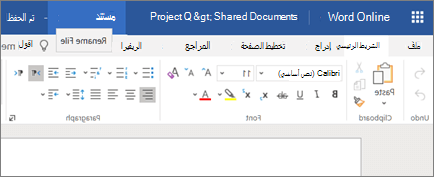
بعد إنهاء عملك، إذا أردت العودة إلى المكان الذي حفظت الملف فيه، فانقر فوق الاسم إلى جانب اسم الملف.
(أو، انقر فوق الزر "السابق" في المستعرض للعودة إلى المكان الذي تم حفظ المستند فيه. إذا نقرت فوق "رجوع"، فانقر فوق "تحديث " لرؤية المستند الجديد في قائمة الملفات.)
تلميح
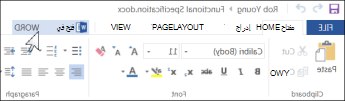
إذا كنت تريد الوصول إلى كل ميزات التطبيق، فيمكنك التبديل إلى تطبيق Office الكامل. على سبيل المثال، في Word للويب، انقر فوق فتح في Word لمتابعة العمل على المستند في Word.
إنشاء مستند من تطبيق Office لسطح المكتب
يمكنك أيضا بدء تطبيق Office لسطح المكتب، مثل Word أو Excel أو PowerPoint، وإنشاء مستند وحفظه مباشرة على OneDrive للعمل أو المؤسسة التعليمية.
- يمكنك بدء مستند كالمعتاد في تطبيق Office لسطح المكتب (ملف>جديد، واختر قالبا).
- عندما تصبح جاهزا لحفظ المستند، انقر فوق "ملف">حفظ باسم>OneDrive - اسم شركتك. على سبيل المثال، OneDrive - Contoso.
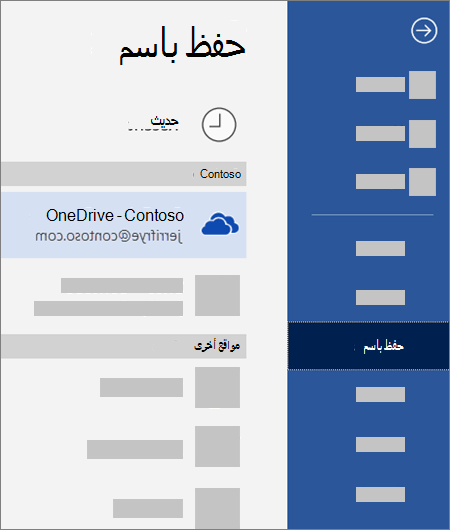
- قم بتسمية الملف، ثم انقر فوق حفظ.
تلميح
- إذا كنت لا ترى OneDrive - اسم شركتك، فانقر فوق إضافة مكان>في Office 365 SharePoint. ثم سجل الدخول إلى Microsoft 365 باستخدام حساب العمل أو المؤسسة التعليمية.
-
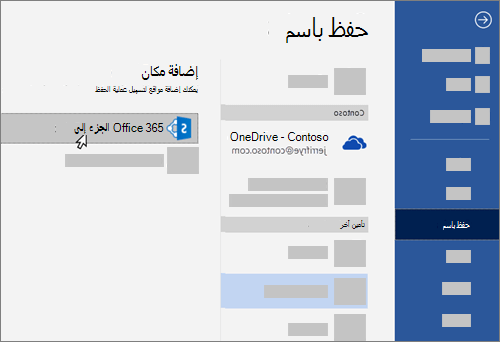
- بمجرد إضافة OneDrive للعمل أو المؤسسة التعليمية كمكان في تطبيق Office واحد، يمكنك حفظ الملفات من كل تطبيقات Office.
إذا قمت بتسجيل الدخول إلى Microsoft 365، وكان اشتراكك يتضمن Office، يمكنك تثبيت أحدث إصدار من تطبيقات سطح المكتب. في أعلى الصفحة في Microsoft 365، انتقل إلى  >Office 365>الإعدادات البرمجيات.