
يمكنك إجراء مسح ضوئي للوحات المعلومات أو بطاقات العمل أو المستندات باستخدام تطبيق OneDrive وحفظها تلقائيا في OneDrive لاستخدامها لاحقا.
في تطبيق OneDrive، اضغط على "فحص
 يمكنك أيضا الضغط على إضافة في أعلى الشاشة، ثم الضغط على مسح ضوئي. (لإنهاء الخروج من وضع المسح الضوئي دون مسح أي شيء ضوئيًا، اضغط فقط على أيقونة السهم الأيمن في الزاوية العلوية اليمني من الشاشة.)
حدد إعداد الفلاش المناسب (تشغيل أو إيقاف أو تشغيل تلقائي أو وضع المصباح) بالنقر فوق أيقونة Flash في الزاوية العلوية اليمنى.
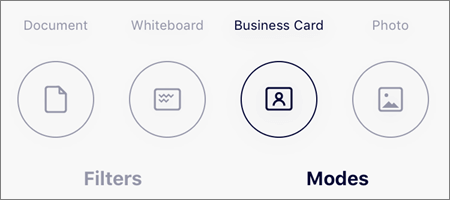
حدد إما Whiteboard أو مستند أو بطاقه عمل أو صورة ثم اضغط على أيقونة الدائرة البيضاء لإجراء مسح ضوئي للعنصر. (قد تحتاج إلى السحب لليمين على الشاشات الصغيرة لرؤية خيار الصورة.)

تلميح
- في iOS 11.31.5 والإصدارات الأحدث، يتوفر لديك خيار المسح الضوئي متعدد الصفحات، مما يساعدك على دمج عمليات المسح المتعددة في ملف PDF واحد. لاستخدام هذا الخيار، اضغط على "إضافة"، ثم قم بفحص المستند التالي.
- يبلغ الحد الأقصى لعدد الصفحات/الصور التي يمكن فحصها بشكل متعدد 30 صفحة.
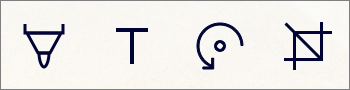
فور قيامك بفحص العنصر، يمكنك قصه، أو تدويره أو إضافة نص له أو تمييز جزء منه. (إذا لم تعجبك الصورة، اضغط على أيقونة السهم الأيمن في الجزء العلوي الأيمن لحذف عملية الفحص والمحاولة مرة أخرى.)
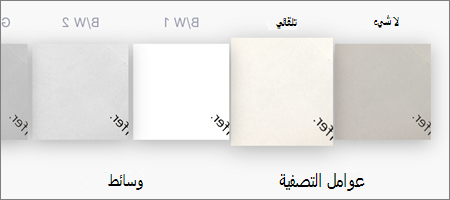
يمكنك أيضًا تعديل عامل التصفية الذي حددته مُسبقًا (Whiteboard أو مستند أو بطاقة العمل أو صورة)، أو إجراء تعديل على الوضع (عمليات ضبط الإضاءة والتدرج الرمادي) عن طريق الضغط على عوامل التصفية بالأسفل.
بمجرد الانتهاء من تحرير العنصر، انقر فوق تم، أدخل اسمًا للملف، ثم اضغط على حفظ.
ملاحظة
يتم حفظ الملفات تلقائيا كملفات بتنسيق PDF.
هل تحتاج إلى مزيد من المساعدة؟
دعم الحساب. للحصول على تعليمات حول حساب Microsoft واشتراكاتك، تفضل بزيارة تعليمات فوترة & الحساب.
الدعم التقني. للحصول على الدعم التقني، حدد "الاتصال بدعم Microsoft " أدناه، وأدخل مشكلتك وحدد الحصول على التعليمات.
يمكن لمستخدمي الأجهزة المحمولة الاتصال بالدعم عن طريق فتح تطبيق OneDrive وهز جهازك برفق.
دعم المجتمع. تساعدك المجتمعات على طرح الأسئلة وتقديم الملاحظات والاستماع من الخبراء ذوي الاطلاع الواسع. طرح أسئلة في Microsoft Community. لا تفصح عن المعلومات الشخصية أو الحساسة في المنتديات العامة.