
يوفر لك Files عند الطلب وصولا سهلا إلى ملفات OneDrive دون الحصول على مساحة تخزين على الكمبيوتر. ولكن، إذا قمت بعرض وتحرير الكثير من الملفات في OneDrive، يمكن أن تشغل هذه الملفات مساحة إضافية. قد لا تحتاج بعد الآن إلى تخزين الملفات التي تم تنزيلها عند فتحها.
استشعار سعة التخزين في Windows هو مساعد صامت يعمل مع OneDrive لتحرير مساحة تلقائيا من خلال جعل الملفات المتوفرة محليا التي لم تعد تستخدمها عبر الإنترنت مرة أخرى. تظل الملفات عبر الإنترنت فقط آمنة في OneDrive وتكون مرئية على جهازك. عند الاتصال بالإنترنت، يمكنك الاستمرار في استخدام الملفات عبر الإنترنت فقط تماما مثل أي ملف آخر.
هام
يتوفر استشعار سعة التخزين للإصدار Windows 10 1809 والإصدارات الأحدث. يتم تشغيل استشعار سعة التخزين فقط على محرك الأقراص C: ، لذلك يجب أن يكون موقع OneDrive الخاص بك موجودا على قسم النظام (C:\). يتجاهل استشعار سعة التخزين المواقع الأخرى، بما في ذلك محركات الأقراص الفعلية، مثل محركات الأقراص المضغوطة ومحركات أقراص DVD والأقسام المنطقية، مثل محركات الأقراص D: .
تشغيل استشعار سعة التخزين
- حدد قائمة البدء، وابحث عن إعدادات التخزين.
- ضمن التخزين، قم بتشغيل استشعار سعة التخزين عن طريق تحويل التبديل إلى تشغيل.
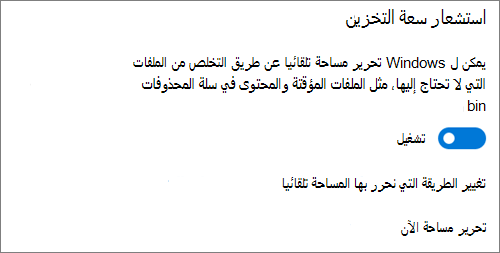
يمكن تعيين أي ملفات لم تستخدمها في آخر 30 يوما على الإنترنت فقط عندما يكون جهازك منخفض المساحة الفارغة. سيقوم استشعار سعة التخزين بتعيين الملفات على الإنترنت فقط حتى تتوفر مساحة كافية لتشغيل Windows بسلاسة، حتى تتمكن من الاحتفاظ بملفاتك متوفرة محليا قدر الإمكان.
تعيين عدد مرات تشغيل استشعار سعة التخزين
إذا كنت تفضل ذلك، يمكنك تشغيل استشعار سعة التخزين بشكل دوري بدلا من التشغيل فقط عندما يكون الجهاز منخفض التخزين.
- في صفحة التخزين في الإعدادات، حدد تكوين استشعار سعة التخزين أو قم بتشغيله الآن.
- من القائمة المنسدلة، قم بتعيين عدد المرات التي تريد فيها تشغيل استشعار سعة التخزين.
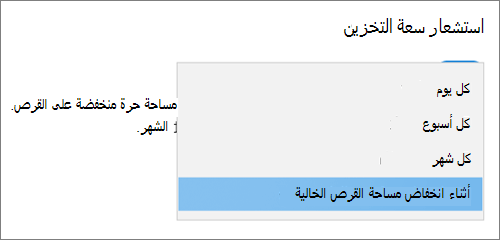
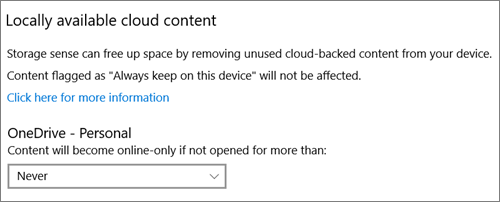
إذا كنت ترغب في أن يكون استشعار سعة التخزين أكثر استباقية في تعيين ملفات OneDrive على الإنترنت فقط، ضمن عنوان محتوى السحابة المتوفر محليا ، قم بتغيير القيمة الافتراضية في القائمة المنسدلة. على سبيل المثال، إذا اخترت تشغيل استشعار سعة التخزين كل أسبوع وحددت نافذة مدتها 14 يوما Files عند الطلب، فسيتم تشغيل استشعار سعة التخزين مرة واحدة في الأسبوع وتحديد الملفات التي لم تستخدمها في الأيام ال 14 الماضية وجعل هذه الملفات متاحة عبر الإنترنت فقط.
ملاحظة
Files التي وضعت علامة على أنها متوفرة دائما غير متأثرة وستظل متوفرة دون اتصال.
المقالات ذات الصلة
إدارة مساحة محرك الأقراص باستخدام استشعار سعة التخزين
هل تحتاج إلى مزيد من المساعدة؟
دعم الحساب. للحصول على تعليمات حول حساب Microsoft واشتراكاتك، تفضل بزيارة "تعليمات الفوترة & الحساب".
الدعم التقني. للحصول على الدعم التقني، حدد الاتصال بدعم Microsoft أدناه، وأدخل مشكلتك وحدد الحصول على التعليمات.
يمكن لمستخدمي الأجهزة المحمولة الاتصال بالدعم عن طريق فتح تطبيق OneDrive وهز جهازك بلطف.
دعم المجتمع. تساعدك المجتمعات على طرح الأسئلة وتقديم الملاحظات والاستماع إلى الخبراء ذوي المعرفة الغنية. اسأل مجتمع Microsoft. عدم الكشف عن المعلومات الشخصية أو الحساسة في المنتديات العامة.