

يحفظ OneNote ملاحظاتك بشكل تلقائي بينما تعمل، ولكن يجب أن تنسخ دائما دفاتر الملاحظات احتياطيا، تماما كما تفعل مع الملفات والبيانات الأخرى على الكمبيوتر. فتعطّل محرك القرص الثابت أمر قد يحدث للجميع، وفي حال حدوثه، ستفقد ملاحظاتك بشكلٍ دائم. إذا قمت بنسخ دفاتر ملاحظاتك احتياطيا، فيمكنك استعادة ملاحظاتك من نسخة احتياطية إذا احتجت إليها.
ملاحظة
- يتوفر النسخ الاحتياطي التلقائي فقط في إصدار سطح المكتب Windows من OneNote. إذا كنت تستخدم حاليا OneNote على الويب أو OneNote على نظام أساسي آخر، فتفضل بزيارة www.onenote.com لتنزيل إصدار OneNote من OneNote 2016 لنظام التشغيل Windows مجانا.
- عيّن النسخ الاحتياطية التلقائية عبر اختيار موقع يمكنك تخزين ملفاتك فيه. تأكد من اختيار موقع غير موجود على محرك القرص الثابت للكمبيوتر.
- اخترخيارات الملف>.
- في مربع الحوار خيارات OneNote، اختر حفظ ونسخ احتياطي.
- على الجانب الأيسر، ضمن حفظ، اخترتعديل مجلد >النسخ الاحتياطي.
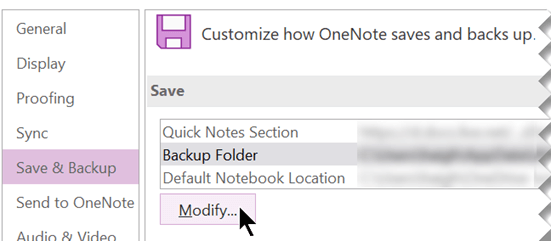
- في مربع الحوار تحديد مجلد، انتقل إلى مجلد النسخ الاحتياطية. على سبيل المثال، يمكنك استخدام مجلد خاص على الشبكة أو محرك أقراص USB.
- اختر "تحديد" لقبول الموقع الجديد، ثم حدد "موافق".
سيقوم OneNote تلقائياً بإجراء نسخة احتياطية لملفات دفاتر الملاحظات كل أسبوع. إذا كنت تدوّن الكثير من الملاحظات المهمة، فيمكنك إجراء عمليات النسخ الاحتياطي لدفاتر الملاحظات بشكلٍ متكرر عن طريق ضبط الإعدادات الأخرى في حفظ ونسخ احتياطي في مربع الحوار خيارات OneNote .
تلميح
لتغيير موقع النسخة الاحتياطية في أي وقت، كرر الخطوات السابقة.
إجراء نسخ احتياطي يدوي لدفاتر الملاحظات
يمكنك إجراء نسخ احتياطي يدوي كلما أضفت الكثير من المعلومات إلى دفاتر الملاحظات أو غيرتها، ولا تريد فقدان تلك المعلومات.
- اخترخيارات الملف>.
- في مربع الحوار خيارات OneNote، اختر حفظ ونسخ احتياطي.
- إلى اليسار، ضمن حفظ، اختر إجراء نسخ احتياطي لكافة دفاتر الملاحظات الآن.
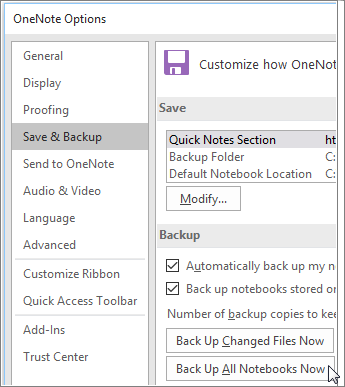
- عندما ترى إشعارا يفيد بإكمال عملية النسخ الاحتياطي بنجاح، حدد موافق.
بالنسبة إلى معظم الأشخاص، مجموعة الملاحظات الأحدث هي دائماً المجموعة الأكثر أهمية. ومع ذلك، إذا كنت تريد استخدام ميزات النسخ الاحتياطي لأرشفة ملاحظات مهمة مع مرور الوقت، فتأكد من عدم استبدال مجموعات النسخ الاحتياطية القديمة بالنسخ الاحتياطية الأحدث. يمكنك تعيين هذه الخيارات من خلال ضبط عدد النسخ الاحتياطية التي سيتم الاحتفاظ بها في إعدادات حفظ ونسخ احتياطي في مربع الحوار خيارات OneNote.