
يمكنك إنشاء اختصارات لوحة المفاتيح الخاصة بك في Microsoft 365 لـ Mac باستخدام الخطوات الواردة في هذه المقالة.
يمكنك إنشاء اختصارات لوحة مفاتيح مخصصة في Excel أو Word for Mac داخل التطبيق نفسه. لإنشاء اختصارات لوحة مفاتيح مخصصة في PowerPoint أو Outlook أو OneNote for Mac، يمكنك استخدام الإمكانية المضمنة في Mac OS X.
ما المنتج الذي تستخدمه؟
Excel
إنشاء اختصار لوحة مفاتيح في Excel for Mac
في القائمة أدوات، انقر فوق تخصيص لوحة المفاتيح.
في القائمة فئات ، انقر فوق اسم علامة تبويب.
في قائمة الأوامر ، انقر فوق الأمر الذي تريد تعيين اختصار لوحة مفاتيح إليه.
ستظهر أي اختصارات لوحة مفاتيح تم تعيينها حاليا للأمر المحدد في مربع المفاتيح الحالية .تلميح
إذا كنت تفضّل استخدام اختصار لوحة مفاتيح مختلف، فأضف اختصاراً آخر إلى القائمة ثم استخدمه بدلاً من ذلك.
في المربع اضغط على اختصار لوحة مفاتيح جديدة ، اكتب تركيبة مفاتيح تتضمن مفتاح تعديل واحدا على الأقل (
 و CONTROL و OPTION و SHIFT) ومفتاح إضافي، مثل + F11 .
إذا كتبت اختصار لوحة مفاتيح تم تعيينه من قبل، فسيظهر الإجراء الذي تم تعيينه إلى تركيبة المفاتيح هذه إلى جانب Currently assigned to (معين حالياً إلى).انقر فوق إضافة.
ملاحظة
تشير أوصاف اختصارات لوحة المفاتيح إلى تخطيط لوحة المفاتيح الأمريكية. وقد لا تتوافق المفاتيح الموجودة في تخطيطات لوحة المفاتيح الأخرى بشكل كامل مع المفاتيح الموجودة في تخطيط لوحة المفاتيح الأمريكية. وقد تختلف أيضاً اختصارات لوحة المفاتيح الخاصة بأجهزة الكمبيوتر المحمولة.
حذف اختصار لوحة مفاتيح مخصص
يمكنك حذف اختصارات لوحة المفاتيح التي قمت بإنشائها، ولكن لا يمكنك حذف اختصارات لوحة المفاتيح الافتراضية ل Excel.
في القائمة أدوات، انقر فوق تخصيص لوحة المفاتيح.
في القائمة فئات ، انقر فوق اسم علامة تبويب.
في قائمة الأوامر ، انقر فوق الأمر الذي تريد حذف اختصار لوحة مفاتيح منه.
في المربع المفاتيح الحالية، انقر فوق اختصار لوحة المفاتيح الذي تريد حذفه ثم انقر فوق إزالة.
ملاحظة
إذا ظهر الزر إزالة باللون الرمادي، فسيكون اختصار لوحة المفاتيح المحدد اختصارا افتراضيا للوحة المفاتيح، وبالتالي لا يمكن حذفه.
إعادة تعيين كل اختصارات لوحة المفاتيح
- على القائمة أدوات، انقر فوق تخصيص لوحة المفاتيح.
- لاستعادة اختصارات لوحة مفاتيح إلى حالتها الأصلية، انقر فوق Reset All (إعادة تعيين الكل).
PowerPoint وOneNote وOutlook
إنشاء اختصار لوحة مفاتيح Mac OS X
من قائمة Apple، انقر فوقاختصارات تطبيق اختصارات>لوحة المفاتيح>لإعدادات> النظام.
انقر فوق علامة + لإضافة اختصار لوحة مفاتيح.
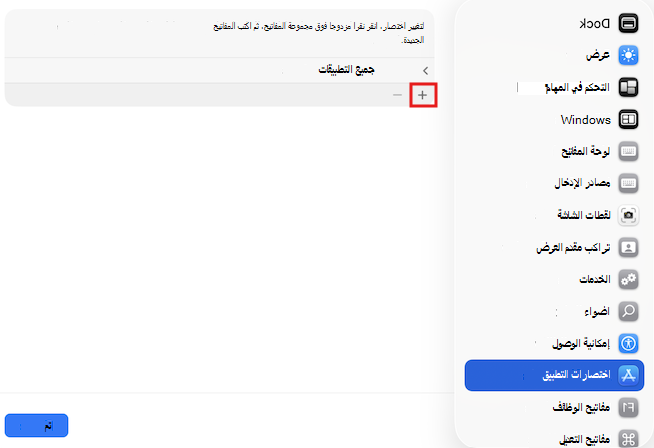
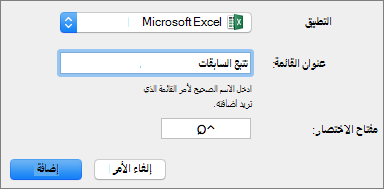
في قائمة التطبيق، انقر فوق تطبيق Office for Mac (Microsoft WordوMicrosoft PowerPoint (.pptx)وMicrosoft OneNoteوMicrosoft Outlook) الذي تريد إنشاء اختصار للوحة المفاتيح له.
أدخل عنوان قائمةواختصار لوحة المفاتيح وانقر فوق إضافة.
تلميح
إذا لم تكن متأكدا من اسم القائمة لأمر ما، فانقر فوق تعليمات في هذا التطبيق وابحث عن ما تريده، والذي سيعرض لك بعد ذلك اسم القائمة بالضبط.
اطلع أيضاً على
استخدام اختصارات لوحة المفاتيح لإنشاء عروض PowerPoint التقديمية
إعداد الجهاز للعمل باستخدام إمكانية وصول ذوي الاحتياجات الخاصة في Microsoft 365