
هل يحتوي دفتر الملاحظات على عدد كبير جدا من المقاطع التي لا يمكن احتواؤها على الشاشة؟ ضع في اعتبارك استخدام مجموعات المقاطع. تشبه بعض الشيء المجلدات الموجودة على محرك الأقراص الثابتة، وتحتفظ مجموعات المقاطع بالمقاطع ذات الصلة معا. يمكن أن تحتوي مجموعة المقاطع على أكبر عدد تريده من المقاطع، إلى جانب جميع صفحاتها؛ لذا، لن تفقد شيئا.
لإنشاء مجموعة مقاطع، قم بما يلي:
قم بفتح أو إنشاء دفتر ملاحظات تريد إنشاء مجموعة مقاطع واحدة أو أكثر فيه.
انقر بزر الماوس الأيمن فوق أية علامة تبويب لمقطع، ثم انقر فوق مجموعة مقاطع جديدة.
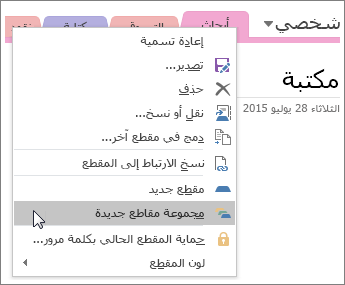
إذا تم تمكين علامات التبويب العمودية في OneNote، فقم بما يلي:
- انقر بزر الماوس الأيمن فوق مجموعة المقاطع التي تم إنشاؤها حديثا، ثم انقر فوق إعادة تسمية.
- اكتب اسما لمجموعة المقاطع ثم اضغط على مفتاح الإدخال Enter. سترى مجموعة المقاطع الجديدة إلى أسفل علامات تبويب المقاطع.
إذا لم يتم تمكين علامات التبويب العمودية، فاكتب اسما لمجموعة المقاطع ثم اضغط على مفتاح الإدخال Enter. سترى مجموعة المقاطع الجديدة على يمين علامات تبويب المقاطع بالقرب من أعلى الصفحة.
ملاحظة
استخدام مجموعات المقاطع اختياري. يمكنك جعل الملاحظات سهلة الاستخدام بتقسيم دفتر ملاحظات كبير إلى دفترين أو ثلاثة دفاتر ملاحظات أصغر حجماً. لكن، إذا كنت تفضّل العمل في دفتر ملاحظات واحد، فتُعد مجموعات المقاطع أسهل طريقة لإدارة عدد كبير من المقاطع مع استمرار نمو حجم دفتر الملاحظات.
العمل على مجموعات المقاطع
- لإضافة مقاطع إلى مجموعة، ما عليك سوى سحب علامات تبويب المقاطع فوق أيقونة مجموعة المقاطع.
- للانتقال إلى مجموعة مقاطع معينة، انقر فوق اسمها. عندما تُفتح مجموعة المقاطع، انقر فوق علامة تبويب أي مقطع فردي للانتقال إلى الصفحات في ذلك المقطع.
- للانتقال سريعاً إلى الخلف بمقدار مستوى واحد، انقر فوق السهم الأخضر الذي يظهر إلى اليسار مباشرةً من قائمة "دفاتر الملاحظات".