

هام
سينتهي دعم Office 2016 وOffice 2019 في 14 أكتوبر 2025. الترقية إلى Microsoft 365 للعمل في أي مكان من أي جهاز ومتابعة تلقي الدعم.
عندما لا تعود بحاجة إلى دفتر ملاحظات OneNote 2016 مشترك على OneDrive، فهناك قرار مهم يجب اتخاذه. هل تريد حذف دفتر الملاحظات إلى الأبد؟ أم تريد الاحتفاظ بدفتر الملاحظات، ولكن ليس على OneDrive بعد الآن؟
حذف دفتر ملاحظات من OneDrive
إذا كنت لا تريد أن يظهر دفتر الملاحظات على OneDrive، ولا تريد حفظ أي من الملاحظات، فيمكنك حذف دفتر الملاحظات.
إنذار
إن عملية حذف دفتر الملاحظات تعني إزالته بشكل دائم. تأكد من أنك تريد حذفه بالفعل وأنك نسخت أي معلومات ترغب بالاحتفاظ بها.
ملاحظة
إذا كان دفتر الملاحظات الذي تريد حذفه موجوداً على الكمبيوتر، وليس على السحابة، فاطلع على حذف دفتر ملاحظات من الكمبيوتر.
- افتح OneDrive وابحث عن دفتر الملاحظات في قائمة المستندات.
- ضع المؤشر فوق اللوحة وحدد المربع الذي يظهر.
- اختر "إدارة>الحذف".
- عد إلى OneNote وانقر فوق اسم دفتر الملاحظات الذي حذفته للتو من OneDrive.
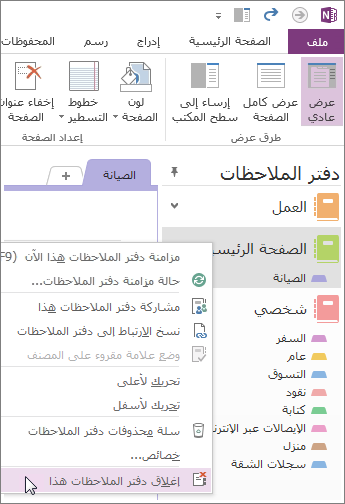
- انقر بزر الماوس الأيمن فوق دفتر الملاحظات، واختر إغلاق دفتر الملاحظات هذا.
هام
يعتبر إغلاق دفتر الملاحظات المحذوف في قائمة دفاتر الملاحظات أمرا هاما وإلا سيحاول OneNote المزامنة مع دفتر ملاحظات لم يعد موجودا وسيؤدي ذلك إلى حدوث خطأ في المزامنة.
نقل دفتر ملاحظات إلى الكمبيوتر
إذا كنت تريد الاحتفاظ بمحتوى دفتر الملاحظات ولكنك لا تريده أن يظهر على OneDrive بعد الآن، فيمكنك نقله إلى الكمبيوتر. لا يمكن نقل دفتر ملاحظات إلى موقع جديد بشكل كامل. بل يمكنك نقل محتوياته قسم بقسم من خلال إنشاء دفتر ملاحظات جديد على الكمبيوتر أولاً . بعد ذلك، يمكنك نقل المحتوى إلى دفتر الملاحظات الجديد وحذف دفتر الملاحظات القديم من OneDrive.
ملاحظة
ثمة سيئات لنقل دفتر ملاحظات إلى الكمبيوتر. فلن تتمكن من الوصول إلى ملاحظاتك على أي من الأجهزة الأخرى. وإذا كنت تريد الاستفادة بشكل كامل من OneNote، لكنك لا تريد لأي شخص آخر أن ينظر إلى ملاحظاتك، فخذ في الاعتبار الاحتفاظ بدفتر الملاحظات على OneDrive. وليس عليك مشاركته مع أي شخص غيرك، لكنك ستتمكن من فتح دفتر الملاحظات على الهاتف الذكي، أو الكمبيوتر اللوحي، أو على ويب. إذا كان بإمكان الآخرين الوصول بالفعل إلى دفتر الملاحظات، فيمكنك إيقاف مشاركته في أي وقت أو تغيير من يمكنه عرضه أو تحريره.
- في OneNote، اختر "ملف">كمبيوترجديد>.
- قم بتسمية دفتر الملاحظات الجديد واختر إنشاء دفتر ملاحظات.
- انقر فوق السهم إلى جانب اسم دفتر الملاحظات حتى تتمكن من رؤية كل دفاتر الملاحظات الخاصة بك.
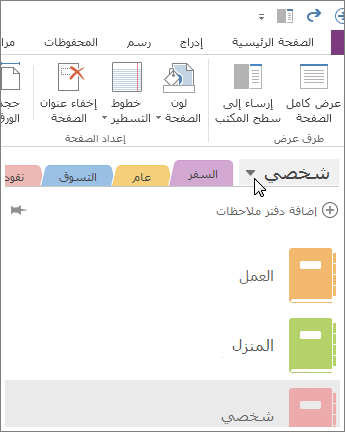
- انقر فوق أيقونة دبوس التثبيت لتثبيت جزء دفتر الملاحظات.
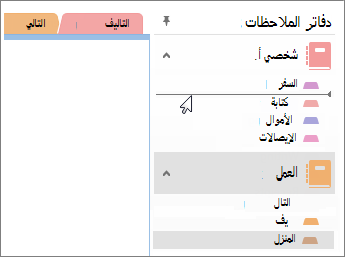
- الآن وقد أصبحت كل دفاتر الملاحظات مرئية، اسحب كل قسم من دفتر الملاحظات الذي تريد حذفه إلى دفتر الملاحظات الذي أتشأته للتوّ.
- افتح OneDrive وابحث عن دفتر الملاحظات في قائمة المستندات.
- ضع المؤشر فوق اللوحة وحدد المربع الذي يظهر.
- اختر "إدارة>الحذف".
- عد إلى OneNote وانقر فوق اسم دفتر الملاحظات الذي حذفته للتو من OneDrive.
- انقر بزر الماوس الأيمن فوق دفتر الملاحظات، واختر إغلاق دفتر الملاحظات هذا.