
بعد تحديث حديث OneNote for Android، أبلغ بعض العملاء أن بعض الملاحظات يبدو أنها وضعت عليها علامة للقراءة فقط، أو أنه تم نقلها عن طريق الخطأ إلى مقاطع في غير موضعها. إذا تأثرت ملاحظاتك بهذا، فالرجاء اتباع الخطوات المقترحة في هذه المقالة لحل المشكلة.
الخلفية
لقد قمنا مؤخرا بتغيير قاعدة التعليمات البرمجية الأساسية OneNote for Android لمعالجة مشكلات المزامنة. بعد تثبيت التحديث، يطلب OneNote مزامنة كل ملاحظاتك. إذا كان لديك أي صفحات غير متزامنة (ملاحظات جديدة أو محررة) قبل تثبيت هذا التحديث، فسيتم نسخ هذه الصفحات إلى مقاطع في غير موضعها كملاحظات للقراءة فقط.
إذا كنت تبحث عن أي ملاحظة، فستجد إصدارين من نفس الملاحظة. كجزء من نتائج البحث، يمكنك مشاهدة ملاحظة ضمن المقطع الأصلي (الذي يمكن تحريره) ونتيجة أخرى للملاحظة في مقاطع في غير موضعها (وهي للقراءة فقط). يرجى متابعة استخدام الملاحظة الأصلية وتحريرها ضمن قسم دفتر الملاحظات الأصلي.
هام
إذا كانت هناك أي تعديلات إضافية أو مهمة في النسخة للقراءة فقط من الملاحظة، فيرجى نسخها يدويا إلى الملاحظة الأصلية في قسم دفتر الملاحظات القابل للتحرير.
بمجرد التحقق من أن الإصدار القابل للتحرير من ملاحظة يطابق إصدار القراءة فقط في مقاطع في غير موضعها، يمكنك إزالة هذا الإصدار المكرر من ملاحظتك.
إذا كان لديك أي تغييرات على جهازك قبل التحديث OneNote for Android الذي لم تتم مزامنته، فاتبع الخطوات أدناه لاسترداد ملاحظاتك.
استرداد الملاحظات غير المتزامنة في OneNote for Android
على سبيل المثال، افترض أن لديك الملاحظة التالية غير المتزامنة على جهازك في قسم المهام في دفتر ملاحظات سارة.
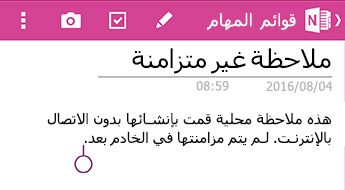
بعد تحديث OneNote for Android، سترى الشاشات التالية.
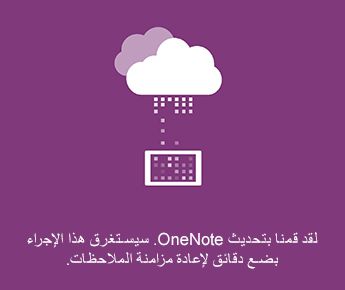
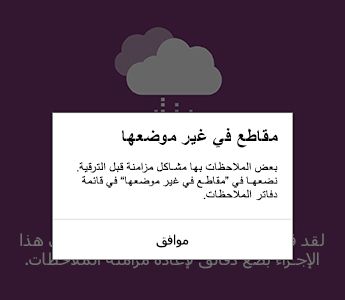
بعد بدء تشغيل التطبيق في الملاحظات الأخيرة، اسمح OneNote for Android بمزامنة جميع ملاحظاتك. سيتم وضع علامة للقراءة فقط على أي ملاحظات في المقاطع في غير موضعها . لا تزال ملاحظاتك الأصلية قابلة للتحرير.
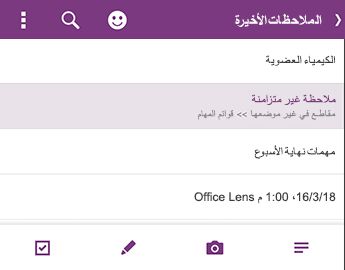
تحقق من مزامنة جميع ملاحظاتك بالكامل، ثم عد إلى قائمة دفتر الملاحظات للتأكد من أن رمز المزامنة لم يعد يظهر:
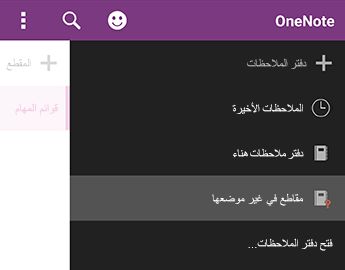
يتم وضع أي مقاطع تحتوي على ملاحظات جديدة أو موجودة تحتوي على تغييرات غير متزامنة في مقاطع في غير موضعها. إذا تذكرت عمليات التحرير التي أجريتها قبل تحديث التطبيق (يمكنك الاطلاع على قائمة الملاحظات الأخيرة)، فيجب أن تتمكن من العثور على نسخة من هذه الملاحظات في مقاطع في غير موضعها.
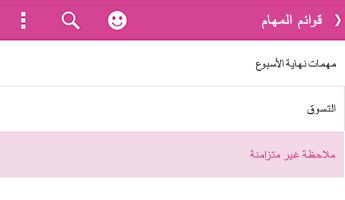
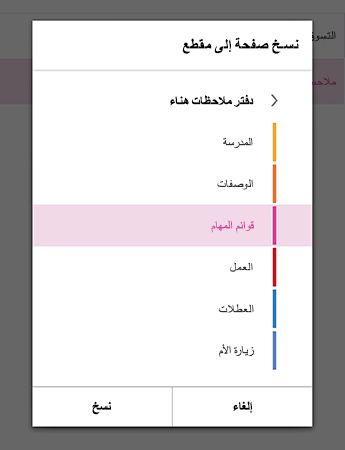
في مثال Sara، سترى قسم المهام الخاصة بها في مقاطع في غير موضعها.يمكنك نسخ الملاحظة بأكملها إلى المقطع الأصلي في دفتر الملاحظات أو يمكنك اختيار نسخ المحتوى المحدد الذي قمت بتحريره في الملاحظة الموجودة فقط. لنسخ صفحة بأكملها، اضغط باستمرار على الصفحة، ثم حدد نسخ الصفحة. في مربع الحوار الذي يفتح، يمكنك تحديد دفتر الملاحظات والمقطع حيث تريد نسخ الملاحظة.
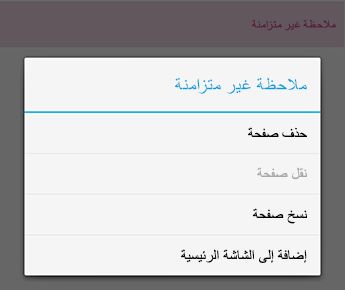
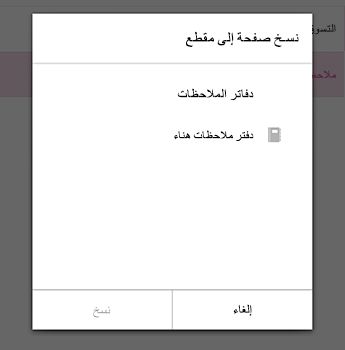
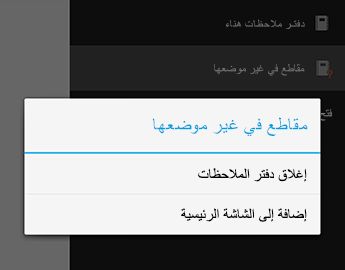
بعد استرداد الملاحظات التي لم تتم مزامنتها بهذه الطريقة، يمكنك إغلاق المقاطع في غير موضعها. انتقل إلى قائمة دفاتر الملاحظات ، واضغط باستمرار على المقاطع في غير موضعها، ثم انقر فوق إغلاق دفتر الملاحظات.
إنذار
سيؤدي إغلاق المقاطع في غير موضعها إلى إزالة جميع التغييرات المحلية التي أجريتها على ملاحظاتك على جهازك والتي لم يتم نسخها تلقائيا. تأكد من مراجعتك لأي ملاحظات مهمة ونسخها بعناية في هذا القسم قبل إغلاقه.
نأسف بشدة للإزعاج الذي قد يكون سببه تغيير التطبيق هذا لك. نحن نعمل على إصلاح من شأنها دمج التغييرات غير المتزامنة بسلاسة مع الملاحظات الأصلية. حتى ذلك الحين، نأمل أن تساعدك الخطوات السابقة على حل أي ملاحظات للقراءة فقط وفي غير موضعها.
الرجاء إرسال الملاحظات
إذا تأثرت بهذه المشكلة ولا تزال تواجه مشكلة بعد اتباع الخطوات الواردة في هذه المقالة، فيرجى إبلاغ فريق منتج OneNote بتجربتك. تفضل بزيارة منتديات OneNote for Android على Microsoft Community لتقديم تفاصيل حول المشكلة.
شكراً لك!
حل خطأ 0xE0000007 ("لقد واجهنا المشكلة أثناء مزامنة دفتر الملاحظات") في OneNote
استكشاف أخطاء مزامنة "الملاحظات الملصقة" وإصلاحها في Microsoft OneNote