

إضافة حسابات البريد الإلكتروني في Google وiCloud وYahoo وIMAP في Outlook for Mac تتم الآن مزامنتها مع Microsoft Cloud لتحسين أداء المزامنة والموثوقية وتوفير ميزات إضافية متاحة لحسابات Microsoft 365 وحسابات Outlook.com.
كما سترى في الإرشادات أدناه، سيكون لديك خيار تعطيل المزامنة مع Microsoft Cloud إذا كنت ترغب في تكوين حسابك بدونه.
إضافة حساب باستخدام Microsoft Cloud
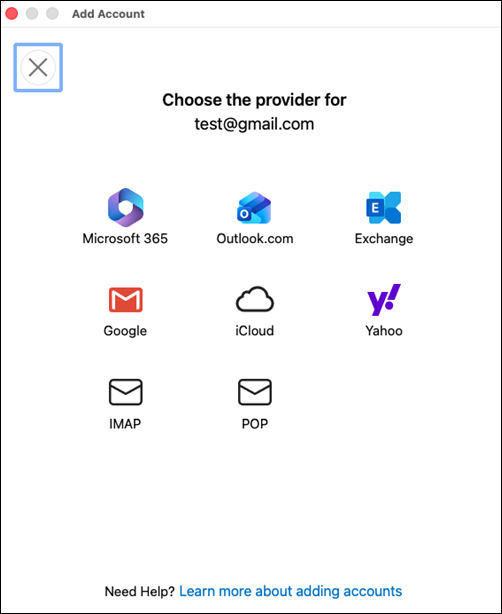
إذا لم يتم تحديد موفر البريد الإلكتروني تلقائيا بشكل صحيح، يمكنك تحديد Not [Google, iCloud, Yahoo, etc.]? قم بإنشاء ارتباط في أعلى النافذة واختر الموفر يدويا من القائمة المتوفرة.
- حدد أدوات>الحسابات...>+ إضافة حساب.
- اكتب حساب البريد الإلكتروني الذي تريد استخدامه أو الصقه وحدد متابعة.
- سيؤدي تحديد تسجيل الدخول إلى متابعة إعداد الحساب باستخدام Microsoft Cloud.
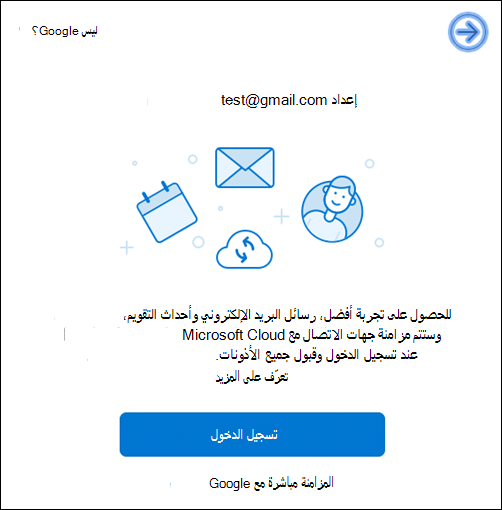
إذا لم يتم تحديد موفر البريد الإلكتروني تلقائيا، يمكنك تحديد الارتباط Not [Google, iCloud, Yahoo, etc.]? في أعلى النافذة وتحديد من القائمة المتوفرة. - إذا فتحت نافذة المستعرض، فاتبع الإرشادات للسماح بالوصول إلى حساب بريدك الإلكتروني إلى Microsoft Outlook حتى تتم إضافة حسابك بنجاح. يتضمن ذلك عادة إدخال عنوان البريد الإلكتروني وكلمة المرور بالإضافة إلى السماح ل Microsoft بالوصول إلى حسابك للسماح بالمزامنة.
- حدد السماح إذا تمت مطالبتك بالسماح للصفحة بفتح Microsoft Outlook.
- تمت إضافة حسابك الآن. يمكنك تحديد إضافة حساب آخر أو تم في حالة الانتهاء.
إضافة حساب دون استخدام Microsoft Cloud
إذا كنت لا ترغب في الاستفادة من Microsoft Cloud، يمكنك إضافة حساب بدونه باستخدام الإرشادات التالية.
حدد أدوات>الحسابات...>+ إضافة حساب.
اكتب حساب البريد الإلكتروني الذي تريد استخدامه أو الصقه وحدد متابعة.
حدد الارتباط Not [Google, iCloud, Yahoo, etc.]? في أعلى النافذة.
ملاحظة
لن تتمكن حسابات POP من تحديدها لأنها لا تتم مزامنتها مع Microsoft Cloud.
لإيقاف تشغيل المزامنة مع Microsoft Cloud، حدد مزامنة مباشرة مع [Google وiCloud وYahoo وما إلى ذلك].
ملاحظة
لن تتمكن حسابات Office 365 Outlook.com من تحديدها لأنها تتطلب Microsoft Cloud.
إذا فتحت نافذة المستعرض، فاتبع الإرشادات للسماح بالوصول إلى حساب بريدك الإلكتروني إلى Microsoft Outlook حتى تتم إضافة حسابك بنجاح. يتضمن ذلك عادة إدخال عنوان البريد الإلكتروني وكلمة المرور بالإضافة إلى السماح ل Microsoft بالوصول إلى حسابك للسماح بالمزامنة.
حدد السماح إذا تمت مطالبتك بالسماح للصفحة بفتح Microsoft Outlook.
تمت إضافة حسابك الآن. يمكنك تحديد إضافة حساب آخر أو تم في حالة الانتهاء.
