

إذا كنت تستخدم البريد الإلكتروني للعمل، فأنت تستخدم على الأرجح حساب Exchange أو IMAP. تقوم خوادم Exchange وIMAP تلقائيا بأرشفة بريدك الإلكتروني بحيث يمكنك الوصول إليه في أي وقت أو أي مكان. إذا توفر لديك حساب Exchange، فاستفسر لدى المسؤول حول كيفية الوصول إلى البريد الإلكتروني المؤرشف.
إذا كنت تريد إنشاء نسخة احتياطية لمجلدات الرسائل محلياً (بالإضافة إلى إبقائها على الخادم)، فيمكنك نقل عناصر قديمة أو حذفها تلقائياً باستخدام الأرشفة التلقائية أو تصدير العناصر إلى ملف pst. الذي يمكنك استعادته في وقت لاحق إذا لزم الأمر واستخدامه بواسطة التصدير
- حدد فتح ملف>& تصدير>الاستيراد/التصدير.
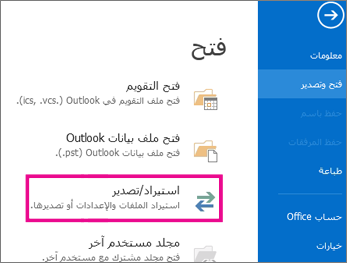
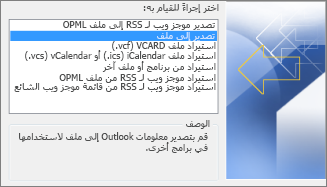
- حدد تصدير إلى ملف، ثم انقر فوق التالي.
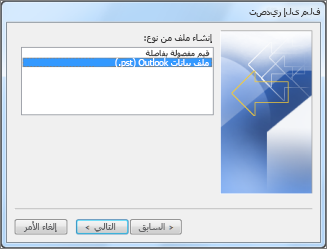
- حدد Outlook Data File (.pst)، ثم حدد التالي.
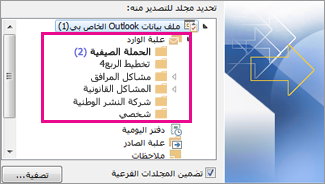
- حدد مجلد البريد الذي تريد نسخه احتياطيا وحدد التالي.
- اختر موقعاً واسماً لملف النسخة الاحتياطية، ثم حدد إنهاء.
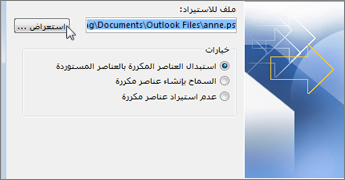
- إذا كنت تريد أن تتأكد من عدم قدرة أي شخص على الوصول إلى ملفاتك، فأدخل كلمة مرور وأكّدها، ثم حدد موافق.
لا تختلف الرسائل التي تحتفظ بها في ملف pst.عن الرسائل الأخرى. يمكنك إعادة توجيه الرسائل المخزنة أو الرد عليها أو البحث فيها كما تفعل مع الرسائل الأخرى.