
في بعض الأحيان تحتاج إلى إجراء تغيير على إعدادات حساب البريد الإلكتروني. إذا كانت لديك كلمة مرور جديدة، أو إذا طلب منك موفر البريد الإلكتروني تغيير الإعدادات، أو إذا كنت تواجه مشكلات في إرسال البريد الإلكتروني وتلقيه، فيمكنك تغيير إعدادات حساب البريد الإلكتروني من خلال البريد في لوحة التحكم Windows أو من Outlook.
هل تستخدم Outlook الجديد؟ تحقق من كيفية تخصيص تجربتك واستيراد الإعدادات وإضافة حساب.
تحديث إعدادات البريد الإلكتروني أو تغييرها من البريد في لوحة التحكم
ستحتاج إلى معرفة نوع حسابك وأسماء الخوادم الواردة والصادرة وإعدادات SSL والمنفذ لحساب بريدك الإلكتروني. يمكنك إما الاتصال بموفر البريد الإلكتروني أو، إذا كنت تستخدم خدمة بريد إلكتروني شائعة، يمكنك العثور على هذه الإعدادات في إعدادات البريد الإلكتروني POP وIMAP لموضوع Outlook .
غير متأكد من هو موفر البريد الإلكتروني الخاص بك؟ انظر إلى عنوان بريدك الإلكتروني. عادة ما تكون الكلمة بعد الرمز @ مباشرة هي موفر البريد الإلكتروني الخاص بك.
افتح لوحة التحكم:
- Windows 10 أو 11: في مربع البحث على شريط المهام، اكتب لوحة التحكم، ثم حدد لوحة التحكم.
- Windows 8.1: اكتب لوحة التحكم في مربع البحث، ثم حدد لوحة التحكم.
- Windows 7: انقر فوق زر البدء، ثم انقر فوق لوحة التحكم.
في لوحة التحكم، ابحث عن أيقونة البريد وافتحها.
في نافذة إعداد البريد - Outlook ، انقر فوق حسابات البريد الإلكتروني.
في نافذة إعدادات الحساب ، حدد الحساب الذي تحاول استكشاف الأخطاء وإصلاحها وحدد تغيير.
في نافذة تغيير الحساب ، تحقق من إعدادات خادم البريد الوارد وخادمالبريد الصادر مقابل إعدادات موفر البريد الإلكتروني أو المقالة المرجعية. إذا كان مختلفا، فقم بتحديث الإعدادات.
ضمن معلومات تسجيل الدخول، تحقق من أنك تستخدم اسم المستخدموكلمة المرور الصحيحين المقترنين بحساب بريدك الإلكتروني.
ملاحظة
إذا كان موفر البريد الإلكتروني يتطلب مصادقة ثنائية، أدخل رمز المرور الذي تم إنشاؤه الذي قدمه بدلا من كلمة المرور العادية.
انقر فوق مزيد من الإعدادات.
في نافذة إعدادات البريد الإلكتروني على الإنترنت ، حدد علامة التبويب خيارات متقدمة .
ضمن أرقام منفذ الخادم، قارن أرقام الخادم الوارد (IMAP)والخادم الصادر (SMTP) بالأرقام التي يوفرها موفر البريد الإلكتروني أو من المقالة المرجعية. إذا لم تتطابق، فقم بتغييرها يدويا.
بالإضافة إلى ذلك، قارن أنواع التشفير (بجوار استخدام النوع التالي من الاتصال المشفر) لكل من الخوادم الواردة والصادرة أيضا، وإذا لم تتطابق، فقم بتغييرها يدويا.
انقر فوق موافق، ثم انقر فوق اختبار إعدادات الحساب في نافذة تغيير الحساب .
في نافذة Test Account Settings ، تحقق مما إذا كانت لديك علامات اختيار خضراء أو علامات حمراء:
- تشير العلامات الحمراء إلى أن بعض الإعدادات أو جميعها غير صحيحة. تحقق من الإعدادات واختبرها مرة أخرى. إذا فشل الاختبار، فاتصل بموفر البريد الإلكتروني للتحقق من المعلومات.
- تشير علامات الاختيار الخضراء إلى اختبار ناجح. انقر فوق إغلاق، ثم انقر فوق التاليوالانتهاء في نافذة تغيير الحساب . يجب تكوين بريدك الإلكتروني بشكل صحيح.
تحديث إعدادات البريد الإلكتروني أو تغييرها في Outlook for Windows
افتح Outlook وحدد ملف.
استخدم القائمة المنسدلة ضمن معلومات الحساب لتحديد الحساب الذي تريد تغييره.
حدّد إعدادات الحساب.
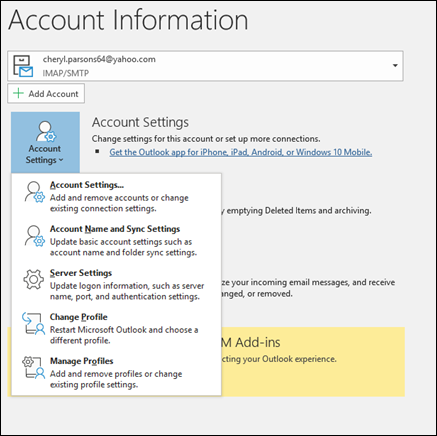
حدد نوع المعلومات التي تريد تغييرها.
- تسمح لك إعدادات الحساب بإضافة الحسابات أو إزالتها وتغيير إعدادات الخادم والمزيد.
- تتيح لك إعدادات اسم الحساب والمزامنة تحديث الاسم المألوف للحساب وتحديد عدد الأيام التي تريد مزامنتها من البريد الإلكتروني.
- تتيح لك إعدادات الخادم تغيير معلومات تسجيل الدخول، بما في ذلك إعدادات كلمة المرور واسم الخادم والمنفذ والمصادقة.
- يتيح لك تغيير ملف التعريف التبديل إلى ملف تعريف جديد.
- تتيح لك إدارة ملفات التعريف إضافة ملفات التعريف أو إزالتها أو تغيير إعدادات ملف التعريف.
الإعدادات الأكثر شيوعا التي ستغيرها هي إعدادات الخادم.

حدد إما البريد الوارد أو البريد الصادر لتغيير مجموعة متنوعة من إعدادات الخادم. هذا هو أيضا المكان الذي يمكنك فيه تحديث كلمة مرور البريد الإلكتروني (بعد تغيير كلمة المرور مع موفر البريد الإلكتروني).
عند الانتهاء من تحديث الإعدادات، حدد التالي>تم.