يمكنك تغيير تنسيق رسالة عندما ترد عليها أو تعيد توجيهها. إذا أرسل إليك أحد الأشخاص رسالة بتنسيق نص عادي، على سبيل المثال، فيمكنك الرد على تلك الرسالة أو إعادة توجيهها باستخدام تنسيق HTML أو نص منسق.
تعتمد طريقة ظهور الرسالة للشخص الذي يتلقاها على برنامج البريد الإلكتروني الذي يستخدمه. إذا تم تعيين برنامج البريد الإلكتروني الخاص بالمستلم لتحويل الرسائل، على سبيل المثال، فيمكن تحويل رسالة ترسلها بتنسيق HTML إلى نص عادي.
حدد خيار علامة التبويب أدناه لإصدار Outlook الذي تستخدمه.
ما هو إصدار Outlook المتوفر لديّ؟
ملاحظة
إذا لم تنجح الخطوات الواردة ضمن علامة التبويب Outlook الجديدة ، فقد تكون لا تستخدم Outlook الجديد لنظام التشغيل Windows بعد. حدد علامة التبويب Outlook الكلاسيكي واتبع هذه الخطوات بدلا من ذلك.
يوفر لك Outlook الجديد خيارين لتنسيق الرسالة. يمكنك اختيار التنسيق المطلوب استنادا إلى ما إذا كنت تقوم بتضمين نص غامق أو مائل أو ألوان أو تعداد نقطي أو صور في النص الأساسي للرسالة.
في هذه المقالة:
تغيير تنسيق رسائل | الرد أو الرسائل المعاد توجيههاتغيير تنسيق الرسائل | الجديدةتغيير تنسيق كافة الرسائل
يتميّز كل تنسيق من تنسيقات الرسائل بفوائد مختلفة.
HTML
هذا هو التنسيق الافتراضي للرسالة في Outlook الجديد. ويعد تنسيق HTML أيضا أفضل تنسيق يجب استخدامه عندما تريد إنشاء رسائل تبدو مثل المستندات التقليدية، وتتضمن خطوطا وألوانا وقوائم نقطية ورقمية متنوعة، وعندما تريد إظهار الصور داخل رسالتك.
نص عادي
يصلح هذا التنسيق لكل برامج البريد الإلكتروني، ولكنه لا يدعم النص الغامق أو المائل أو الخطوط الملونة أو تنسيقات نصية أخرى. علاوة على ذلك، لا يدعم التنسيق "نص عادي" إظهار الصور داخل الرسالة، على الرغم من أنه يمكنك تضمين الصور كمرفقات.
ما الذي ترغب في فعله؟
يمكنك تغيير رسالة بتنسيق HTML إلى نص عادي.
في الرسالة، حدد "رد" أو "الرد على الكل" أو "إعادة توجيه".
إذا كنت تعمل في جزء القراءة، فحدد انبثاق.
ملاحظة
إذا كنت لا تعمل في جزء القراءة، فلن تحتاج إلى القيام بذلك.
في نافذة الرسالة، حدد خيارات.
حدد التبديل إلى نص عادي، ثم موافق.
إنشاء رسالة.
إذا كنت تعمل في جزء القراءة، فحدد انبثاق.
ملاحظة
إذا كنت لا تعمل في جزء القراءة، فلن تحتاج إلى القيام بذلك.
في نافذة الرسالة، حدد "خيارات"، ثم اختر التبديل إلى نص عادي.
- في أعلى الصفحة، حدد الإعدادات
 .
.
- حدد البريد، ثم حدد Compose والرد.
- ضمن تنسيق الرسالة، يمكنك تحديد Compose رسالة بتنسيق HTML أو نص عادي، ثم حفظ.
ملاحظة
بالنسبة لبعض المستخدمين الذين يستخدمون "نص عادي" كتنسيق تكوين رسالة، قد يرون فواصل أسطر تتم إزالتها من النص في نص الرسالة عند الرد على رسالة بريد إلكتروني واردة بتنسيق HTML. نحن على علم بهذه المشكلة ونتحقق منها للحصول على حل محتمل.
يمكن أن يوفر الدعم الموجه في المستعرض حلولا رقمية لمشاكل Office
يمنحك Outlook الكلاسيكي ثلاثة خيارات لتنسيق الرسائل. يمكنك اختيار التنسيق المطلوب استنادا إلى ما إذا كنت تقوم بتضمين نص غامق أو مائل أو ألوان أو تعداد نقطي أو صور في النص الأساسي للرسالة.
في هذه المقالة:
تغيير تنسيق رسائل | الرد أو الرسائل المعاد توجيههاتغيير تنسيق الرسالة | الجديدةتغيير تنسيق كافة الرسائل
يتميّز كل تنسيق من تنسيقات الرسائل بفوائد مختلفة.
HTML
هذا هو التنسيق الافتراضي للرسالة في Outlook الكلاسيكي. ويعد تنسيق HTML أيضا أفضل تنسيق يجب استخدامه عندما تريد إنشاء رسائل تبدو مثل المستندات التقليدية، وتتضمن خطوطا وألوانا وقوائم نقطية ورقمية متنوعة، وعندما تريد إظهار الصور داخل رسالتك.
نص عادي
يصلح هذا التنسيق لكل برامج البريد الإلكتروني، ولكنه لا يدعم النص الغامق أو المائل أو الخطوط الملونة أو تنسيقات نصية أخرى. علاوة على ذلك، لا يدعم التنسيق "نص عادي" إظهار الصور داخل الرسالة، على الرغم من أنه يمكنك تضمين الصور كمرفقات.
Rich Text Format
هام
تنسيق HTML هو تنسيق الإنشاء الافتراضي الحالي في Outlook. RTF هو تنسيق قديم ولا نخطط لإدخال تحسينات عليه. بهذا المعنى ، لا ينصح باستخدام RTF في الرسائل المشفرة وسيكون عرضة لمواجهة مشكلات التحويل.
إن التنسيق "نص منسق" (RTF) عبارة عن تنسيق Microsoft لا تعتمده سوى تطبيقات البريد الإلكتروني هذه:
- الإصداران 4.0 و 5.0 من Microsoft Exchange Client
- Outlook الكلاسيكي
يمكنك استخدام RTF عندما ترسل الرسائل داخل مؤسسة تستخدم Microsoft Exchange، ولكن نوصي باستخدام تنسيق HTML. في الواقع، عندما ترسل رسالة RTF إلى أحد الأشخاص من خارج مؤسستك، يقوم Outlook تلقائيا بتحويلها إلى HTML، بحيث تحافظ الرسالة على تنسيقها ومرفقاتها. وينسق Outlook أيضا الرسائل التي تحتوي على أزرار تصويت ويحول طلبات المهام والاجتماعات إلى تنسيق iCalendar.
باستخدام RTF، يمكنك تنسيق النص باستخدام تعداد نقطي ومحاذاة النص واستخدام خيارات أخرى، بما في ذلك إضافة العناصر المرتبطة. تظهر المرفقات في رسالة RTF كأيقونات ضمن النص الأساسي للرسالة. أما بالنسبة إلى رسائل HTML، فإنها تظهر المرفقات أسفل رأس الموضوع في رسالة.
ملاحظة
ستواجه رسائل RTF المشفرة بملصقات قيودا وقد تكون عرضة لمشكلات في التحويل.
ما الذي ترغب في فعله؟
يمكنك تغيير رسالة نص عادي إلى تنسيق HTML.
في الرسالة، حدد "رد" أو "الرد على الكل" أو "إعادة توجيه".
إذا كنت تعمل في جزء القراءة، فحدد انبثاق.
ملاحظة
إذا كنت لا تعمل في جزء القراءة، فلن تحتاج إلى القيام بذلك.
في نافذة الرسالة، حدد تنسيق النص>HTML.
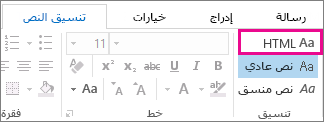
خيارات أخرى:
- إذا كنت تريد تغيير تنسيق الرسالة إلى نص منسق، فحدد نص منسق.
- إذا كنت تريد تغيير تنسيق رسالة من HTML أو نص منسق إلى نص عادي، فحدد نص عادي.
إنشاء رسالة.
إذا كنت تعمل في جزء القراءة، فحدد انبثاق.
ملاحظة
إذا كنت لا تعمل في جزء القراءة، فلن تحتاج إلى القيام بذلك.
في نافذة الرسالة، اختر "تنسيق النص"، ثم اختر HTML أو "نص عادي" أو "نص منسق".
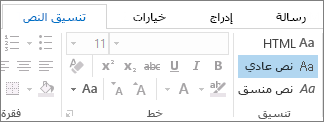
- ضمن علامة التبويب "ملف" ، اختر "خيارات>البريد".
- ضمن Compose messages، في قائمة Compose messages in this Format، حدد HTML أو Plain Text أو Rich Text ثم موافق.

