هام
سينتهي دعم Outlook for Mac القديم في أكتوبر 2026. سيعتمد الدعم المستمر ل Outlook for Mac القديم على ترخيص Microsoft 365 أو Office أو Outlook. لمزيد من المعلومات، انتقل إلى نهاية دعم Outlook for Mac القديم.
عندما تمتلئ علبة الوارد، سوف تبحث على الأرجح عن طرق جديدة لمعالجة كمية البريد الإلكتروني هذه كلها. بإمكان القواعد مساعدتك على فرز كل شيء وإيصالك إلى البريد الأكثر أهمية أولا. بإمكان Outlook for Mac تشغيل قاعدة على الرسائل الواردة أو الصادرة بشكل تلقائي، بالاستناد إلى الشروط التي تحددها.
القاعدة هي إجراء يتم تنفيذه تلقائيا على الرسائل الواردة أو الصادرة استنادا إلى الشروط التي تحددها. يمكنك إنشاء القواعد للمساعدة في تنظيم عملك. على سبيل المثال، يمكنك إنشاء القواعد لترتيب الرسائل تلقائياً في مجلدات أو تعيين الرسائل إلى فئات.
ملاحظة
يمكنك إنشاء قواعد الخادم في Outlook for Mac فقط، ولم تعد قواعد العميل معتمدة.
إنشاء قاعدة جديدة
في قائمة Outlook ، حدد "الإعدادات".
في جزء التنقل الجانبي، حدد القواعد.
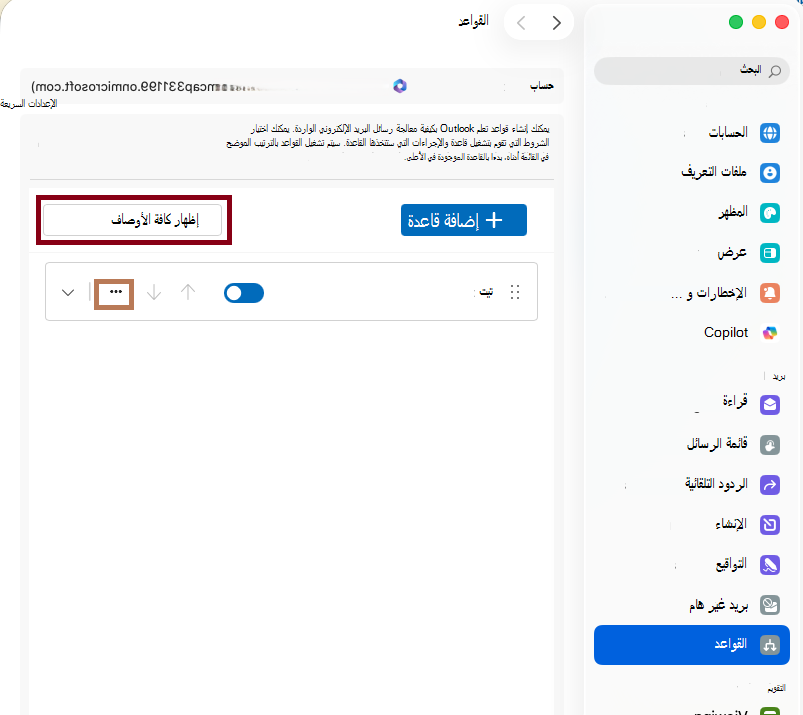
لإنشاء قاعدة جديدة فارغة، حدد +إضافة قاعدة.
في نافذة القواعد ، قم بتسمية القاعدة.
تحديد شرط: استخدم هذا الإجراء لتحديد المعايير للقاعدة. استخدم السهم المتجه لأسفل لعرض المعايير التي تريد استخدامها ولتحديدها. إذا كانت هناك خيارات إضافية للمعايير، فأدخلها في النافذة التي تظهر.
تحديد إجراء: استخدم هذا الإجراء لتحديد الإجراء الذي تريد اتخاذه عند وصول رسالة ما تفي بالمعايير المحددة.
مزيد من الخيارات للقواعد:
- إضافة شروط أو إجراءات إضافية إلى قاعدة عن طريق تحديد إضافة شرط آخر.
- إضافة استثناءات إلى قاعدة ما عن طريق تحديد إضافة استثناء.
- الخيار الافتراضي، هو تشغيل خيار إيقاف معالجة قواعد أخرى . في حالة تشغيل هذا الخيار، يتم عند وصول رسالة ما تفي بمعايير أكثر من قاعدة، تطبيق القاعدة الأولى فقط. وبدون هذا الإعداد، يتم تطبيق كل القواعد التي تفي بها الرسالة. إذا أردت تطبيق قاعدة معينة فقط، فضع هذه القاعدة في أعلى القائمة من القواعد الأخرى، ثم قم بتحرير القاعدة الأولى لإضافة خيار إيقاف معالجة قواعد أخرى.
تحرير قاعدة موجودة
- في قائمة Outlook ، حدد "الإعدادات".
- في جزء التنقل الجانبي، حدد "قواعد".
- في نافذة القواعد، انقر فوق النقاط الثلاث (...) إلى جانب القاعدة التي تريد تحريرها، وحدد قاعدة التحرير
 زر.
- بعد إجراء عمليات التحرير التي تريدها، حدد حفظ.
حذف قاعدة
في قائمة Outlook ، حدد "الإعدادات".
في جزء التنقل الجانبي، حدد "قواعد".
انقر فوق النقاط الثلاث (...) الموجودة بجانب القاعدة التي تريد حذفها، وحدد الزر "حذف قاعدة  .
تلميح
إذا كنت تريد إيقاف تشغيل القاعدة بدلا من حذفها فقط، يمكنك إيقاف تشغيل التبديل الموجود بجانب القاعدة.
- يتم تشغيل القواعد من أعلى إلى أسفل بالترتيب الذي تظهر به في نافذة "القواعد". لتغيير ترتيب القواعد، حدد القاعدة التي تريد نقلها ثم حدد السهمين لأعلى أو لأسفل لنقل القاعدة للموضع الذي تريده في القائمة.
- يمكن تشغيل القواعد أو إيقاف تشغيلها باستخدام زر التبديل الموجود بجانب القاعدة.
- يمكن تشغيل القواعد على الفور بالنقر فوق النقاط الثلاث (...) الموجودة بجانب القاعدة وتحديد الزر تشغيل القاعدة الآن .
يمكنك إنشاء قاعدة تنقل كل الرسائل من [اسم] إلى مجلد مسمى "بريد من [اسم]". إذا كنت تتلقى البريد من مجموعة جهات اتصال (معروفة أيضا باسم قائمة توزيع)، فيمكنك نقله أيضا إلى مجلد معين بشكل تلقائي.
لإنشاء مجلد لاستيعاب رسائل البريد الإلكتروني التي ترسلها القاعدة، حدد علبة البريد الجذر، وعلى علامة التبويب تنظيم، انقر فوق مجلد جديد، واكتب اسم المجلد، ثم اضغط على Enter.
تلميح
يمكنك الانتقال إلى الخطوة 2 إذا كنت قد أنشأت مجلداً.
في قائمة الرسائل، انقر فوق رسالة بريد إلكتروني تريد استخدام اسم المرسل أو المستلم الذي تريد إنشاء قاعدة له.
على علامة التبويب الصفحة الرئيسية، انقر فوق قواعد، ثم فوق نقل الرسائل من (اسم المرسل) أو نقل الرسائل من (اسم المستلم).

في مربع البحث عن المجلد، ابدأ بكتابة اسم المجلد الذي تريد نقل الرسائل إليه.
عندما يظهر المجلد المطلوب، انقر فوق اسم المجلد، وانقر فوق اختيار، ثم فوق موافق.

ملاحظة
في حال أنشأت قواعد متعددة، يقوم Outlook بتشغيل القواعد بالترتيب الذي تم به إدراجها في نافذة "القواعد ".
إنشاء قاعدة استناداً إلى رسالة موجودة
عند إنشاء قاعدة من رسالة موجودة، يتم تلقائيا ملء المرسل والمستلم والموضوع مسبقا في إرشادات القواعد.
لإنشاء مجلد لاستيعاب رسائل البريد الإلكتروني التي ترسلها القاعدة، حدد علبة البريد الجذر، وعلى علامة التبويب تنظيم، انقر فوق مجلد جديد، واكتب اسم المجلد، ثم اضغط على Enter.
تلميح
يمكنك الانتقال إلى الخطوة 2 إذا كنت قد أنشأت مجلداً.
في قائمة الرسائل، انقر فوق الرسالة التي تريد إنشاء قاعدة منها.
على علامة التبويب الصفحة الرئيسية، انقر فوق قواعد ثم فوق إنشاء قاعدة.
ضمن عند وصول رسالة جديدة تفي بكل هذه الشروط، قم بتحرير المعايير لكي تلائم احتياجاتك.

لإزالة شرط، انقر فوق  . لإضافة شرط، انقر فوق
 ".
ضمن قم بما يلي، اختر ما تريد أن يحدث عند إرسال البريد الإلكتروني أو تلقيه. على سبيل المثال، عندما تتلقى بريدا إلكترونيا من أحد الأشخاص، اختر "نقل إلى مجلد"، وحدد المجلد الذي تريد نقل رسائل البريد الإلكتروني إليه، ثم انقر فوق "اختيار مجلد". في مربع البحث، ابحث عن المجلد الذي أنشأته لهذه القاعدة، وانقر فوق "تحديد"، ثم فوق "موافق".
إنشاء قاعدة مخصصة لحساب IMAP أو POP
استخدم هذا الإجراء لإنشاء قاعدة مخصصة لحساب IMAP أو POP. بعض موفري خدمة الإنترنت لحسابات IMAP وPOP هم: Gmail وYahoo! وAOL وHotmail/Outlook.com.
- في قائمة أدوات، انقر فوق قواعد.
- في الجزء الأيمن من المربع "قواعد "، ضمن "قواعد العملاء"، انقر فوق نوع الحساب.
- في أسفل المربع "قواعد "، انقر فوق إضافة
 .
- في المربع اسم القاعدة، اكتب اسماً للقاعدة.

- ضمن عند وصول رسالة جديدة، انقر فوق الأسهم في المربع الأول لفتح القائمة، ثم اختر نوع المعلومات التي تريد تحديدها.

- ضمن عند وصول رسالة جديدة، تابع التنقل من اليمين إلى اليسار، مع النقر فوق الأسهم وتحديد شروط لقاعدتك.
لإزالة شرط، انقر فوق . لإضافة شرط، انقر فوق ".
- ضمن قم بما يلي، حدد الإجراءات التي تريد أن تنفذها القاعدة.
- انقر فوق موافق.
إنشاء قاعدة مخصصة لحساب Exchange
استخدم هذا الإجراء إذا كان يتم تشغيل حسابك على خادم Exchange.
- في قائمة أدوات، انقر فوق قواعد.
- في الجزء الأيمن من المربع "قواعد "، ضمن خوادم EXCHANGE، انقر فوق اسم الحساب.
- ضمن عند وصول رسالة جديدة، انقر فوق الأسهم في المربع الأول لفتح القائمة، ثم اختر نوع المعلومات التي تريد تحديدها، على سبيل المثال "من" أو "المستلمون" أو "الموضوع".
- ضمن عند وصول رسالة جديدة، تابع التنقل من اليمين إلى اليسار، مع النقر فوق الأسهم وتحديد شروط لقاعدتك.
- انقر فوق إضافة مصطلحات البحث، ثم في قائمة البحث، انقر فوق مصطلح تريد إضافته.
معرفة نوع الحساب الذي تستخدمه
إذا حاولت إنشاء قاعدة في Outlook for Mac، ولم تكن تعلم نوع حساب البريد الإلكتروني الذي تستخدمه، فإليك كيفية معرفة ذلك:
- في المربع قواعد، انقر فوق إظهار الكل.
- في مربع إعدادات Outlook ، ضمن "إعدادات شخصية"، انقر فوق "حسابات".
- في الجزء الأيمن من المربع حسابات، انقر فوق الحساب الذي تريد إنشاء قاعدة له.
في الجزء العلوي الأيسر من المربع حسابات، سترى نوع الحساب، كحساب IMAP أو حساب Exchange أو حساب POP.
- للعودة إلى المربع "قواعد"، انقر فوق "إظهار الكل"، وضمن "بريد إلكتروني"، انقر فوق "قواعد".

المقالات ذات الصلة
إرسال ردود "خارج المكتب" التلقائية من Outlook

