
يمكنك إنشاء توقيع في رسائل بريدك الإلكتروني باستخدام قالب التوقيع الجاهز والمتوفر بالمعرض. ما عليك سوى الحصول على القالب ونسخ التوقيع الذي تريده في رسالة بريدك الإلكتروني وتخصيصه لإنشاء توقيعك الخاص في Outlook. شاهد الفيديو لمعرفة كيفية القيام بذلك.
بدء استخدام قالب
- في Word، حدد "ملف>جديد". بعد ذلك، في مربع البحث عن القوالب، اكتب
Email signatureEnter، ثم اضغط عليه. - في قائمة النتائج، حدد التوقيع الذي تريده، ثم حدد "إنشاء" لفتحه في Word. (إذا تم فتحه في طريقة عرض محمية، فحدد تمكين التحرير.)
- في التوقيع، قم بتحرير العناصر كما تقتضي الحاجة.
- حدد كل العناصر الموجودة فيه، ثم في علامة التبويب "الصفحة الرئيسية"، حدد "نسخ".
إضافة توقيعك إلى Outlook
افتح Outlook وحدد بريد إلكتروني جديد.
ألصق التوقيع المنسوخ في نص رسالة البريد الإلكتروني. ثم قم بإضفاء الطابع الشخصي على التوقيع—تغيير الكلمات، وتغيير الصورة أو الشعار، وإضافة ارتباطات تشعبية إلى موقعك على الويب أو ملف التعريف الاجتماعي.
بعد تخصيص توقيعك، يجب عليك حفظه للاستمرار في استخدامه في كل رسائل بريدك الإلكتروني الصادرة.
حدد كل عناصر التوقيع وانقر بزر الماوس الأيمن واختر "نسخ".
ضمن علامة التبويب "الرسالة"، في المجموعة "تضمين"، حدد "تواقيع التوقيع>".
اختر "جديد" واكتب اسما لتوقيعك. على سبيل المثال: "الأعمال" أو "الشخصي".
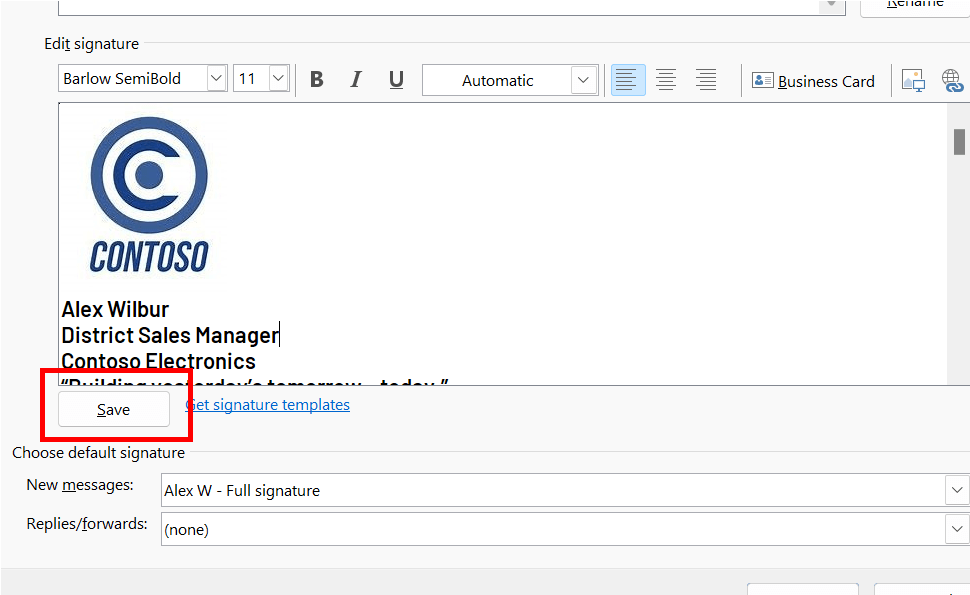
في حقل تحرير التوقيع، انقر بزر الماوس الأيمن وحدد لصق. يتم الآن عرض توقيعك في الحقل.
أسفل حقل تحرير التوقيع مباشرة، حدد حفظ.
تلميح
يمكنك تعيين Outlook لإضافة هذا التوقيع تلقائيا على أي رسائل و/أو ردود جديدة من خلال تحديده في المقطع "اختيار توقيع افتراضي ".
لإضافة توقيع إلى رسالة بريد إلكتروني يدويا، أثناء تحرير رسالة البريد الإلكتروني، حدد "توقيع " من قائمة "الرسائل" واختر التوقيع الذي تريده.
اختر موافق.
تعرف على كيفية القيام بذلك
يمكنك أيضا تخصيص توقيعك عن طريق تحرير النص وتغيير الصورة/الشعار وإضافة ارتباطات تشعبية إلى موقعك على الويب أو ملف التعريف الاجتماعي.
تغيير الصورة/الشعار
- انقر بزر الماوس الأيمن فوق الصورة في التوقيع وحدد تغيير الصورة، ثم حدد المكان الذي تريد الحصول على الصورة منه.
- انتقل إلى الصورة التي تريدها، ثم حددها.
- حدد إدراج.
- لتغيير حجم الصورة، حدد الصورة لتظهر لك مقابض السحب على جوانب الصورة. قم بتحريك مقابض السحب لتغيير حجم الصورة كما تقتضي الحاجة. حدد علامة التبويب تنسيق الصورة على الشريط، ثم استخدم الخيارات الموجودة فيها لتنسيق صورتك. على سبيل المثال، يمكنك تطبيق نمط أو حد على الصورة.
إضافة ارتباطات تشعبية إلى ملف التعريف الاجتماعي/موقع الويب الخاص بك
- في التوقيع، انقر بزر الماوس الأيمن فوق أي أيقونة اجتماعية أو ارتباط تشعبي، ثم حدد "تحرير الارتباط " أو "تحرير الارتباط التشعبي".
- قم بتحديث مربع العنوان لتحديد الوجهة التي تريد إنشاء ارتباط إليها. إذا لزم الأمر، قم أيضا بتحديث النص لعرضه.
- حدّد موافق.
اطلع أيضاً على
إدراج ارتباطات تشعبية إلى Facebook و X (المعروف سابقا ب Twitter) في توقيع بريدك الإلكتروني