هام
تتوفر النسق بواسطة Copilot ل Microsoft 365 حاليا في Outlook for Windows الجديد، Outlook على ويب، Outlook for iOS، Outlook for Android، Outlook.com، وفي أحدث إصدار من Outlook for Mac. إذا لم تتمكن من الوصول، فتحقق من مسؤول تكنولوجيا المعلومات.
هل تريد تخصيص تجربة Outlook؟ باستخدام نسق Copilot، يمكنك تخصيص شكل التطبيق وأسلوبه لمطابقة تفضيلاتك، من الألوان إلى النمط. إنها طريقة سريعة وسهلة لتحسين سير العمل وجعل Outlook يعمل بشكل أفضل لك. إليك كيفية البدء!
انتقل إلى الإعدادات > المظهر العام>.

حدد لوحة Custom Theme ضمن نسق حسب لوحة Copilot لبدء إنشاء نسق مخصص.
اختر موضوع النسق ونمطه وإ إيقاع التحديث.
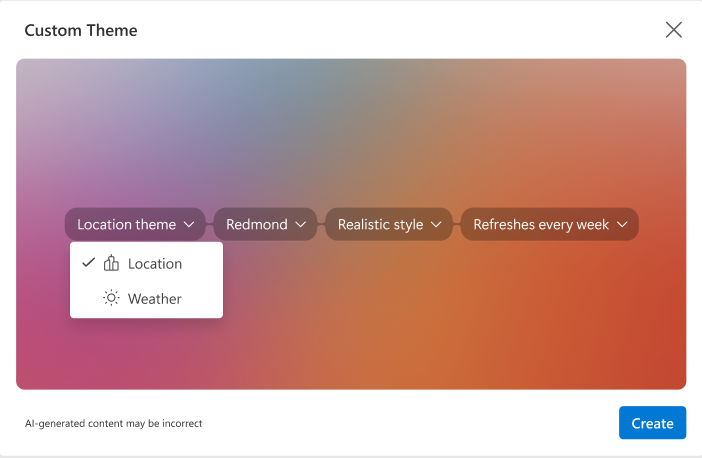
انقر فوق إنشاء عندما تكون جاهزا لبدء إنشاء النسق.

بمجرد أن يصبح النسق جاهزا، سيتم تطبيقه تلقائيا على تطبيق Outlook. قد يتم أيضا تحديث لون التمييز الخاص بك لمطابقة النسق الجديد.

انتقل إلى الإعدادات العامة.
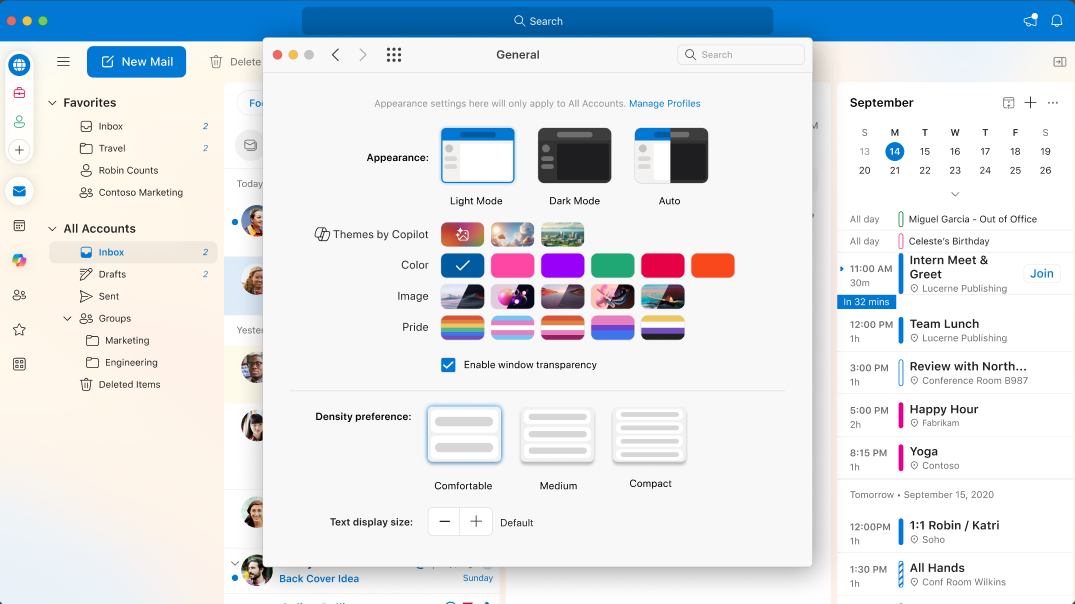
لتطبيق نسق Copilot، انقر فوق صورة مصغرة لنسق افتراضي ضمن قسم النسق حسب Copilot . بدلا من ذلك، حدد لوحة النسق المخصصة لإنشاء نسق مخصص.
اختر موضوع النسق ونمطه وإ إيقاع التحديث.
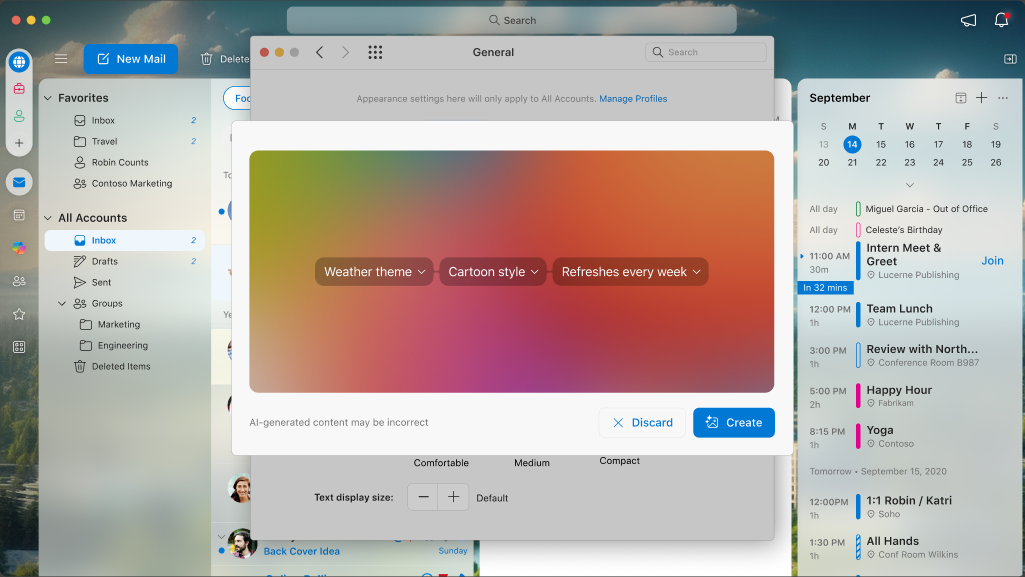
انقر فوق إنشاء لبدء إنشاء النسق.
سوف يستغرق الموضوع الخاص بك لحظة لتوليد وتطبيق. يمكنك استعراض صفحات أخرى أثناء معالجتها.
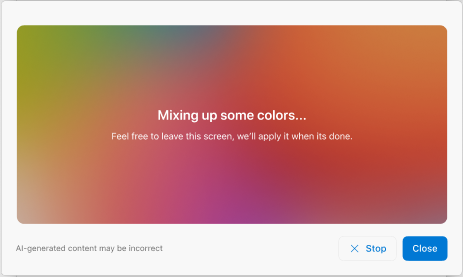
بمجرد أن يصبح النسق جاهزا، سيظهر كخلفية لتطبيق Outlook. قد يتم أيضا تحديث لون التمييز تلقائيا لمطابقة النسق.

لتغيير نسق جديد أو إنشائه، ارجع إلى الإعدادات العامة.
على جهاز iOS أو Android، انتقل إلى عرض تفضيلات المظهر & في الإعدادات.
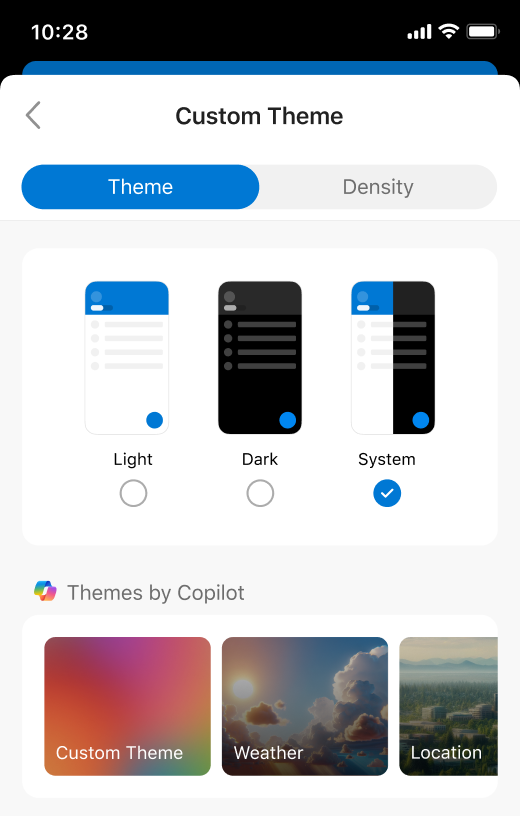
لتطبيق نسق Copilot، اضغط على صورة مصغرة لنسق افتراضي ضمن قسم النسق حسب Copilot . أو حدد لوحة النسق المخصصة لإنشاء النسق المخصص الخاص بك.
إذا اخترت لوحة النسق المخصصة، فاختر موضوع النسق ونمطه و إيقاع التحديث.
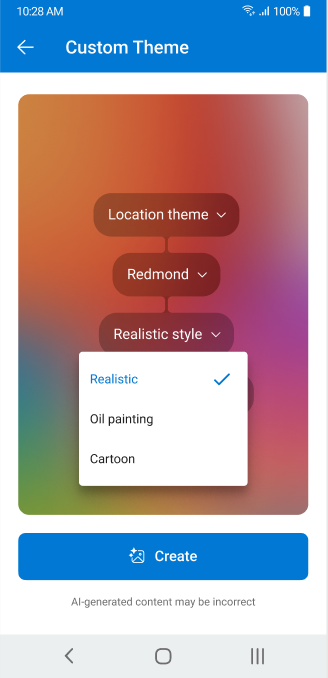
اضغط على إنشاء لبدء إنشاء النسق.
سوف يستغرق الموضوع الخاص بك لحظة لتوليد وتطبيق. يمكنك الانتقال إلى صفحات أخرى أثناء المعالجة.

بمجرد أن يصبح النسق جاهزا، سيظهر في أعلى تطبيق Outlook Mobile. قد يتم أيضا تحديث لون التمييز تلقائيا لمطابقة النسق.

لتغيير نسق جديد أو إنشائه، ارجع إلى إعدادات المظهر.
تعرّف على المزيد
استخدام النسق في Outlook

