
هام
سينتهي دعم Outlook for Mac القديم في أكتوبر 2026. سيعتمد الدعم المستمر ل Outlook for Mac القديم على ترخيص Microsoft 365 أو Office أو Outlook. لمزيد من المعلومات، انتقل إلى نهاية دعم Outlook for Mac القديم.
استخدم صفحة People في Outlook for Mac لعرض جهات الاتصال وقوائم جهات الاتصال وإنشائها وتحريرها. إنشاء جهات اتصال جديدة من البداية أو إضافة شخص ما كجهة اتصال من رسالة بريد إلكتروني.
إنشاء جهات اتصال في Outlook for Mac
يتم حفظ جهات الاتصال الجديدة في مجلد جهات الاتصال الافتراضي، وسوف تراها أيضا ضمن كافة جهات الاتصال. إذا كنت تريد حفظ جهة الاتصال في مجلد آخر، فحدد المجلد قبل إنشاء جهة الاتصال.
ملاحظة
تدعم حسابات Gmail وYahoo وiCloud هذه الميزة. ومع ذلك، أنواع أخرى من حسابات IMAP وPOP لا تدعم تخزين جهات الاتصال أو مزامنة جهات الاتصال في Outlook for Mac. بالنسبة إلى الأنواع الأخرى من حسابات IMAP وPOP، يمكن إنشاء جهات الاتصال محليا فقط ضمن القسم "على جهاز الكمبيوتر ". إذا كان الخيار "جهة اتصال جديدة" يظهر باللون الرمادي، فقم بتعيين تفضيلاتك إلى إظهار مجلدات "على جهاز الكمبيوتر" ثم عد لإنهاء إنشاء جهة الاتصال.
إضافة جهة اتصال يدويا في Outlook for Mac
- من جزء التنقل، حدد People.
- حدد جهة اتصال جديدة.
- أدخل تفاصيل جهة الاتصال. حدد "الاسم الأول" و "اسم العائلة" وغير ذلك لإضافة المزيد من المعلومات، مثل عنوان جهة الاتصال أو معلومات إضافية.
- حدد حفظ وستتم إضافة جهة الاتصال إلى قائمة جهات الاتصال .
إنشاء جهة اتصال من رسالة بريد إلكتروني في Outlook for Mac
- من جزء التنقل، حدد البريد.
- افتح رسالة بريد إلكتروني، ثم حدد اسم جهة اتصال أو عنوان بريدها الإلكتروني.
- في بطاقة ملف التعريف التي يتم فتحها، حدد "إضافة إلى جهات الاتصال"، وأدخل أي معلومات إضافية، وحدد حفظ.
البحث عن جهة اتصال في Outlook for Mac
للبحث عن جهة اتصال في Outlook:
- استخدام البحث. ابدأ بالكتابة في مربع البحث للبحث عن جهة اتصال أو قائمة جهات اتصال.
- انتقل إلى علامة التبويب People وابحث في قائمة جهات الاتصال المحفوظة.
عرض معلومات جهة الاتصال وتحريرها في Outlook for Mac
- في علامة التبويب People، حدد جهة اتصال لعرض معلومات حولها أو تحريرها.
- لتحرير جهة اتصال، حدد تحرير.
- حدد حفظ عند الانتهاء من إجراء التعديلات.
إضافة صورة إلى جهات الاتصال في Outlook for Mac
- في علامة تبويب People، حدد جهة اتصال.
- حدد تحرير، ثم حدد الدائرة بالأحرف الأولى من اسم جهة الاتصال.
- يمكنك الاختيار من بين مجموعة الصور المحددة في خيار "افتراضيات " أو " الأخيرة " أو تحديد "أخرى" لتحميل صورة.
- بمجرد تحديد صورة، يمكنك تحديد "تحرير " للتكبير أو التصغير باستخدام شريط التمرير، أو تحريك الصورة حولها بالنقر فوق الصورة وسحبها، أو إضافة عامل تصفية باستخدام الزر "تطبيق تأثير" على جانب شريط التمرير.
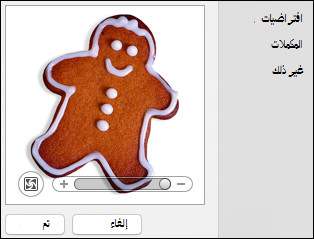
- حدد تم، ثم حدد حفظ.
إظهار المجلدات "على جهاز الكمبيوتر" في Outlook for Mac
لعرض مجلدات "على جهاز الكمبيوتر"، قم بما يلي:
- في قائمة Outlook ، حدد "الإعدادات".
- في نافذة إعدادات Outlook، ضمن الإعدادات السريعة، حدد "عرض".
- ضمن الشريط الجانبي، بدل الزر "إظهار على جهاز الكمبيوتر" إلى المجلدات .

