هام
سينتهي دعم Outlook for Mac القديم في أكتوبر 2026. سيعتمد الدعم المستمر ل Outlook for Mac القديم على ترخيص Microsoft 365 أو Office أو Outlook. لمزيد من المعلومات، انتقل إلى نهاية دعم Outlook for Mac القديم.
يمكن تخصيص التوقيع المرفق برسائل البريد الإلكتروني مما يعكس ذوقك الشخصي وشعار شركتك أو أي حالة معينة. يمكن أن تحتوي التواقيع على نص وارتباطات وصور، على سبيل المثال، يمكن إنشاء توقيع للبريد الإلكتروني للعمل يتضمن اسمك والمسمى الوظيفي ورقم الهاتف وشعار الشركة.
يمكنك إضافة تواقيع يدوياً إلى رسائل بريد إلكتروني فردية أو يمكن أن يكون لديك توقيع تتم إضافته تلقائياً لكل رسالة ترسلها.
في Outlook، يجب إرساء عدة عناصر قبل أن تتمكن من سحبها كلها مرة واحدة. حدد أولا عنصرا واحدا. بعد ذلك، اضغط باستمرار على Ctrl أثناء تحديد المزيد من العناصر، ثم يمكنك سحبها إلى مكانها.
إنشاء توقيع بريد إلكتروني في Outlook for Mac
في قائمة Outlook ، حدد "الإعدادات".

ضمن "البريد"، حدد "تواقيع".
حدد "بدون عنوان" ثم أعد تسمية التوقيع الافتراضي.
حدد
 لإضافة توقيع جديد.
اكتب اسم التوقيع المطلوب.
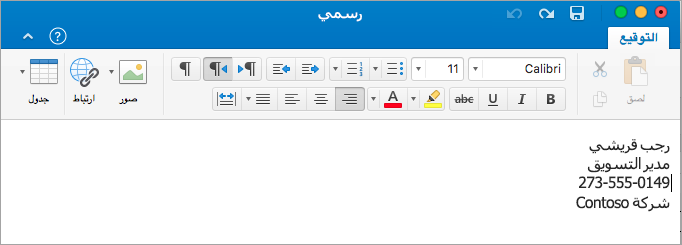
في محرر "التوقيع"، اكتب النص الذي تريد تضمينه في التوقيع. يمكنك تطبيق تنسيق مثل الخط أو نمط الخط أو حجم الخط أو لون الخط أو التمييز. حدد النص قبل تطبيق أي تنسيق.
حدد الاطلاع على المزيد من العناصر (...) حيث يمكنك:
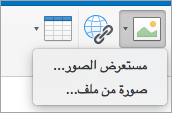
- أضف صورة أو شعارا أو صورة إلى توقيعك.
- إضافة ارتباط تشعبي إلى موقع ويب قائمة المشاريع أو الشركة. اختر "ارتباط"، واكتب النص المطلوب عرضهوالعنوان وحدد موافق.
- إدراج جدول.
بعد الانتهاء من إنشاء التوقيع، أغلق نافذة "التواقيع".
إضافة توقيع إلى دعوة تقويم أو بريد إلكتروني في Outlook for Mac
- انقر في النص الأساسي للرسالة.
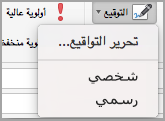
- على الشريط، حدد "توقيع"، ثم اختر توقيعا من القائمة. قد تحتاج إلى تحديد الاطلاع على المزيد من العناصر (...).
ملاحظة
إذا لم يكن لديك الزر "توقيع"، فيمكنك تخصيص شريط الأدوات لإضافته. لمزيد من المعلومات، الرجاء الانتقال إلى تخصيص شريط الأدوات في Outlook for Mac.
إضافة توقيع تلقائيا إلى كل الرسائل في Outlook for Mac
يمكنك تعيين توقيع افتراضي لكل حساباتك البريدية.
في قائمة Outlook ، حدد "الإعدادات".
ضمن "البريد"، حدد "تواقيع".
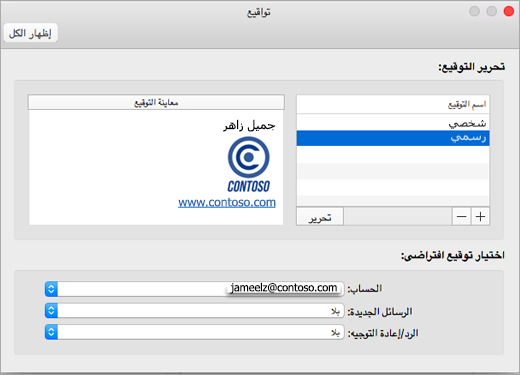
ضمن "تعيين توقيع افتراضي"، حدد الحساب الذي ستقوم بإعداد توقيع افتراضي له.
إذا كانت لديك حسابات متعددة، فستحتاج إلى تعيين التوقيع الافتراضي بشكل منفصل لكل حساب.إذا كنت تريد إضافة توقيع إلى جميع الرسائل الجديدة، فقم بتعيين الخيار "للرسائل الجديدة " وفقا لذلك.
إذا كنت تريد إضافة توقيع إلى كل الرسائل التي تقوم بالرد عليها أو إعادة توجيهها، فقم بتعيين خيار للردود أو إعادة التوجيه وفقا لذلك.
أغلق نافذة تواقيع.
تغيير توقيع في Outlook for Mac
في قائمة Outlook ، حدد "الإعدادات".
ضمن "البريد"، حدد "تواقيع".
ضمن "اسم التوقيع"، حدد التوقيع الذي تريد تغييره، ثم حدد "تحرير".
قم بتحديث توقيعك، ثم إغلاق نافذة "التواقيع".