

يتضمن Outlook for Mac الآن شريط أدوات قابل للتخصيص بحيث يمكنك الحصول على الميزات التي تستخدمها كثيرا لتكون سهلة الوصول إليها.
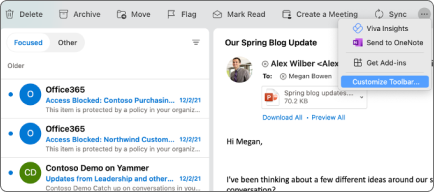
- انقر فوق الزر "عرض المزيد من العناصر " (...) في شريط الأدوات، ثم انقر فوق تخصيص شريط الأدوات.
- سترى الأيقونات الحالية في شريط الأدوات تتحرك في أعلى الشاشة. لإضافة عنصر إلى شريط الأدوات، انقر فوق "خيار بريد إلكتروني " واسحبه لأعلى إلى شريط الأدوات في الموضع الذي تريده أن ينتقل إليه. حرر زر الماوس وسيظهر في المكان حيث قمت بسحبه.
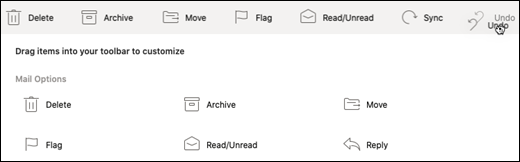
- لإزالة عنصر من شريط الأدوات، انقر فوق عنصر واسحبه من شريط الأدوات إلى منطقة "خيارات البريد الإلكتروني" ، ثم حرر زر الماوس.
- انقر فوق "تم" عند الانتهاء وسيتم حفظ تخصيص شريط الأدوات الخاص بك.
