

يمكنك حذف رسائل البريد الإلكتروني من Outlook.com كل على حدة، أو العديد منها معا، أو كلها في الوقت نفسه. لا تقلق - يمكنك دائما استعادة البريد الإلكتروني المحذوف إذا ارتكبت خطأ ما.
لحذف رسالة إلكترونية موجودة على Outlook.com
- في علبة الوارد، حدد رسالة واحدة أو أكثر تريد حذفها.
- أعلى جزء القراءة، حدد حذف.

إذا كنت تستخدم مستعرض جهاز جوال، فاسحب لليمين على رسالة لحذفها.
لحذف كل رسائل البريد الإلكتروني في Outlook.com
انتقل إلى المجلد الذي تريد إفراغه
حدد خانة الاختيار أعلى قائمة الرسائل.
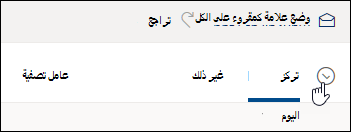
في جزء القراءة، حدد "إفراغ المجلد". ستنتقل جميع رسائل البريد الإلكتروني إلى مجلد العناصر المحذوفة.
ملاحظة
إذا حددت علبة وارد المركز عليه، فستحتاج إلى إفراغ علبتي الوارد المركز عليه وأخرى بشكل منفصل.
إذا كنت تستخدم مستعرض جهاز جوال، فاضغط باستمرار على رسالة لتحديدها، واضغط على تحديد الكل في أعلى الشاشة، وحدد أيقونة سلة المهملات لحذف كل الرسائل المحددة.
إفراغ العناصر المحذوفة Outlook.com
لإفراغ مجلد العناصر المحذوفة :
افتح مجلد العناصر المحذوفة .
أعلى قائمة الرسائل، حدد "مجلد فارغ".
تلميح
- إذا حذفت العديد من رسائل البريد الإلكتروني، فقد تستغرق إزالة هذه العناصر بعض الوقت. اترك نافذة المستعرض مفتوحة أثناء إجراء الحذف.
- إذا ما زال يتعذر حذف رسائل البريد الإلكتروني كما يجب، فحدد مجموعة أصغر لإجراء الحذف.
- إذا رجعت رسائل البريد الإلكتروني المحذوفة مرة أخرى، فقد يكون ذلك بسبب قيامك بحذف العديد من الرسائل مؤخراً. الرجاء المحاولة مرة أخرى.
مسح الرسائل من Outlook.com نهائيا
بمجرد حذف رسالة بريد إلكتروني، ستنتقل إلى متجر العناصر القابلة للاسترداد . لمسح جميع العناصر المحذوفة نهائيا، تحتاج أيضا إلى إزالة جميع العناصر القابلة للاسترداد.
تحذير
العناصر التي تمت إزالتها من العناصر القابلة للاسترداد يتم حذفها نهائيا ولا يمكن استعادتها.
- ضمن "المجلدات"، حدد "العناصر المحذوفة".
- في أعلى قائمة الرسائل، حدد استرداد العناصر المحذوفة من هذا المجلد.
- حدد "إفراغ المجلد".
إلغاء الاشتراك في النشرات الإخبارية أو العروض الترويجية
إذا كنت تريد التوقف عن تلقي الرسائل الإخبارية أو العروض الترويجية، فيمكنك إلغاء الاشتراك باستخدام Outlook.com.
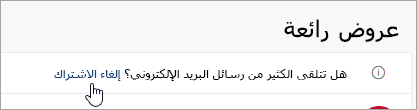
في علبة الوارد، حدد رسالة إخبارية أو رسالة بريد إلكتروني ترويجية.
في أعلى جزء القراءة، حدد "إلغاء الاشتراك".
هل لا تزال بحاجة إلى المساعدة؟

|
للحصول على الدعم في Outlook.com، المس أو انقر هنا أو حدد تعليمات على شريط القوائم وأدخل استعلامك. إذا لم تحل المساعدة الذاتية مشكلتك، فقم بالتمرير لأسفل وصولا إلى هل ما زلت تحتاج إلى مساعدة؟ وحدد نعم. إذا لم تنجح الخطوات المذكورة أعلاه أو إذا تعذر عليك تسجيل الدخول، فاضغط أو انقر هنا. |
|---|---|

|
للحصول على تعليمات أخرى حول حساب Microsoft واشتراكاتك، تفضل بزيارة تعليمات الفوترة & الحساب. |

|
للحصول على المساعدة واستكشاف أخطاء منتجات وخدمات Microsoft الأخرى وإصلاحها، أدخل مشكلتك هنا. |

|
انشر الأسئلة واتبع المناقشات وشارك معرفتك في مجتمع Outlook.com. |