

هام
سينتهي دعم Outlook for Mac القديمة في أكتوبر 2026. يعتمد الدعم المستمر Outlook for Mac القديمة على ترخيص Microsoft 365 أو Office أو Outlook. لمزيد من المعلومات، انتقل إلى نهاية الدعم Outlook for Mac القديمة.
أرشفة رسائل البريد الإلكتروني وجهات الاتصال والعناصر الأخرى يدويا إلى ملف بيانات Outlook for Mac (.olm) لتقليل حجم علبة الوارد بسهولة. يمكنك حفظ ملف .olm في أي موقع على جهاز Mac أو على جهاز آخر لحفظه.
على علامة التبويب أدوات، حدد تصدير.
ملاحظة
ألا ترى الزر تصدير ؟ تأكد من أن لديك أحدث إصدار من Outlook. في قائمة تعليمات Outlook، انقر فوق التحقق من التحديثات. إذا تم تطبيق جميع تحديثات Outlook ولا تزال لا ترى الزر تصدير ، فابحث عن تصدير في قائمة ملف Outlook.
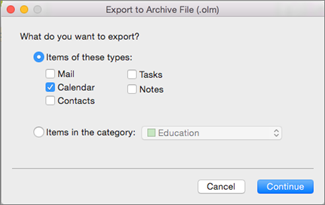
في المربع تصدير إلى ملف أرشيف (.olm)، حدد العناصر التي تريد تصديرها وحدد متابعة.
في المربع حفظ ملف الأرشيف باسم ، حدد مكان، أو من ضمن المفضلة اختر مجلد التنزيلات ، وحدد حفظ.
بمجرد تصدير بياناتك، ستتلقى إعلاما. اختر إنهاء.
للحصول على معلومات حول كيفية الوصول إلى البيانات التي حفظتها في ملف بيانات Outlook for Mac (.olm)، راجع استيراد رسائل البريد الإلكتروني وجهات الاتصال والعناصر الأخرى إلى Outlook 2016 for Mac.
أرغب في التصدير إلى iCloud أو نوع آخر من ملفات الأرشيف
خيار التصدير الوحيد المتوفر حالياً هو ملف أرشيف بتنسيق .olm.
المقالات ذات الصلة
استيراد ملف pst. إلى Outlook 2016 for Mac من Outlook for Windows