
|
يمكن أن يوفر الدعم الموجه في المستعرض حلولا رقمية لمشاكل Office تجربة الدعم الموجه |
|---|
في ما يلي المشاكل الرئيسية التي يواجهها العملاء عند استيراد جهات الاتصال إلى Outlook.
جهات الاتصال تفتقد إلى المعلومات
بعد استيراد جهات الاتصال، إذا فتحت Outlook ووجدت أنه لم يتم استيراد كل المعلومات، فاستخدم Excel لفتح ملف .csv لمعرفة ما إذا كانت كافة المعلومات موجودة فيه.
- يمكنك تحرير ملف .csv باستخدام Excel لإضافة أسماء ومعلومات أخرى مفقودة.
- يتطلب Outlook عناوين الأعمدة في الصف الأول لذا لا تستبدلها بأي شيء آخر.
- عند حفظ ملف .csv، سيطالبك Excel بضع مرات «هل أنت متأكد أنك تريد حفظه بتنسيق .csv؟» اختر نعم دائما. إذا اخترت لا، سيتلف الملف وستحتاج إلى البدء من جديد عن طريق تصدير قائمة جهات الاتصال من نظام البريد الإلكتروني المصدر.
- كرر الخطوات لاستيراد ملف .csv إلى Outlook. عندما تتم مطالبتك بكيفية التعامل مع التكرارات، تأكد من اختيار استبدال العناصر المكررة بالعناصر المستوردة.
لا تظهر أي جهات اتصال في Outlook
إذا أكملت عملية الاستيراد ولكن لا تظهر أي جهات اتصال في Outlook، فقم بما يلي:
حدد موقع ملف csv الذي قمت بتصديره من نظام البريد الإلكتروني المصدر، على سبيل المثال، من Google. إذا قمت بتصدير جهات اتصال من Google، يكون اسم الملف الافتراضي هو contacts.csv.
استخدام Excel لفتح ملف CSV الذي قمت بتصديره من نظام البريد الإلكتروني المصدر
تحقق من وجود أي معلومات في ملف CSV. إذا لم يكن هناك أي معلومات في ملف CSV، فلن تنجح عملية التصدير من نظام البريد الإلكتروني المصدر. في هذه الحالة:
- احذف ملف contacts.csv.
- أعد تصدير جهات الاتصال من نظام البريد الإلكتروني المصدر. إذا كنت تقوم بالتصدير من Google، فتأكد من اختيار تصدير جميع جهات الاتصال أو مجموعة جهات الاتصال المناسبة.

- بعد تصدير جهات الاتصال الخاصة بك، استخدم Excel لفتح ملف CSV وتحقق من وجود البيانات. عندما تغلق الملف، سيطالبك Excel بضع مرات «هل أنت متأكد أنك تريد حفظه بتنسيق CSV؟» اختر نعم دائما. إذا اخترت لا، سيتلف الملف وستحتاج إلى البدء من جديد بملف contacts.csv.
- كرر خطوات استيراد ملف contacts.csv إلى Outlook.
يتم استيراد بعض جهات الاتصال إلى Outlook، ولكن ليس جميعها
لنفترض أن لديك 800 جهة اتصال تريد استيرادها، لكن يمكنك استيراد 300 منها فقط. قد تكون هناك مشكلة في تنسيق جهة الاتصال في الصف 301. حاول إزالة هذا الصف وإعادة استيراد ملف .csv.
حدث خطأ في الملف في "مترجم القيم المفصولة بفاصلة.....
عند اختبار سيناريوهات مختلفة، تلقيت رسالة الخطأ هذه عند محاولة استيراد ملف .csv يحتوي على بيانات منسقة بشكل غير جيد. لذلك إذا حصلت على رسالة الخطأ هذه، فقد تكون هذه هي المشكلة. حاول حذف الملف .csv وتصدير البيانات مرة أخرى ثم استيرادها.

يتعذر استرداد البيانات...
عند اختبار سيناريوهات مختلفة، تلقيت رسالة الخطأ هذه "يتعذر استرداد البيانات..." عند محاولة استيراد .csv كانت فارغة. لذلك، إذا ظهرت رسالة الخطأ هذه، فربما تكون هذه هي المشكلة.

استخدم Excel لفتح ملف .csv ومعرفة ما إذا كانت هناك بيانات فيه. إذا لم يكن هناك، فحاول تصدير جهات الاتصال الخاصة بك من نظام البريد الإلكتروني المصدر مرة أخرى ثم تحقق من وجود بيانات قبل الانتقال عبر خطوات استيراد الملف إلى Outlook.
تعذر إكمال العملية لأن موفر الخدمة لا يدعمها
هناك مشكلة في حساب البريد الإلكتروني الخاص بك، وتحتاج إلى الاتصال بخدمة البريد الإلكتروني للحصول على المساعدة اللازمة. على سبيل المثال، لنفترض أن لديك حساب Gmail وكنت تستخدم Outlook على سطح المكتب لاستيراد جهات الاتصال. تعني رسالة الخطأ "تعذر إكمال العملية لأن موفر الخدمة لا يدعمها" وجود خطأ ما في حسابك على Gmail ويجب الاتصال بدعم Google للحصول على المساعدة.
إذا كنت تستخدم حساب Outlook.com أو حساب Hotmail.com مع Outlook وتلقيت رسالة الخطأ هذه، فقد تكون المشكلة عندئذ هي أنه يجب إعداد حسابك كحساب IMAP لتتمكن من استيراد جهات الاتصال إليه. ما هي IMAP وPOP؟
فيما يلي كيفية تكوين حساب البريد الإلكتروني Outlook.com لاستخدام IMAP:
أولا، قم بإزالة حساب البريد الإلكتروني Outlook.com من Outlook على سطح المكتب. على سبيل المثال، إذا كان لديك أكثر من حساب بريد إلكتروني واحد في Outlook، يمكنك النقر بزر الماوس الأيمن فوق حساب البريد الإلكتروني المحدد واختيار إزالة لإزالته من Outlook على سطح المكتب. إذا كان هذا هو الحساب الوحيد حاليا في Outlook على سطح المكتب، فاختر إعدادات > حساب الملف > إعدادات الحساب > إزالة.
الآن، أضف حساب البريد الإلكتروني Outlook.com مرة أخرى إلى Outlook على سطح المكتب، ولكن هذه المرة ستقوم بإعداده كحساب IMAP:
في أعلى Outlook على سطح المكتب، اختر ملف.

اختر "إضافة حساب".
اكتب اسما لحساب البريد الإلكتروني (على سبيل المثال: Jakob)، وعنوان البريد الإلكتروني (على سبيل المثال: jakob77@outlook.com)، وكلمة المرور التي تستخدمها لتسجيل الدخول إلى حساب بريدك الإلكتروني على موقع ويب Outlook.com أو Hotmail.com. اختر تكوين إعدادات الخادم أو أنواع الخدمات الإضافية يدويا. اختر التالي.
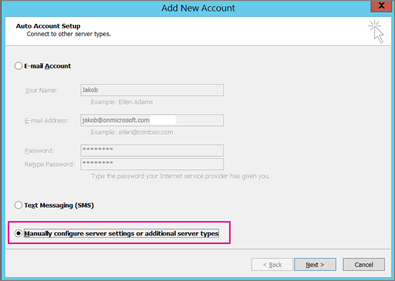
اختر بريد الإنترنت الإلكتروني.

أدخل هذه الإعدادات:
- نوع الحساب: IMAP
- خادم البريد الوارد: imap-mail.outlook.com
- خادم البريد الصادر (SMTP) smtp-mail.outlook.com
- اسم المستخدم: youralias@outlook.com (أو أيا كان عنوان بريدك الإلكتروني).
- كلمة المرور: اكتب كلمة المرور التي تستخدمها لتسجيل الدخول إلى بريدك الإلكتروني، على سبيل المثال، في موقع ويب Outlook.com. إذا قمت بتمكين مصادقة Two-Step، فاحصل على كلمة مرور التطبيق.
- اختر المزيد من الإعدادات.

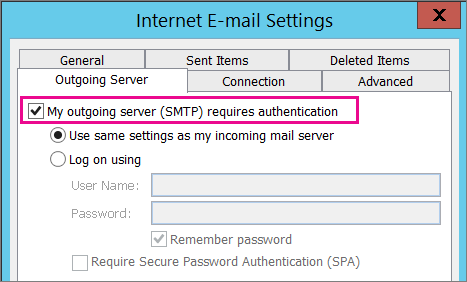
حدد علامة التبويب "خادم البريد الصادر" ، واختر "خادم البريد الصادر يتطلب المصادقة".
حدد علامة التبويب خيارات متقدمة ، ثم أدخل هذه الإعدادات:
- خادم البريد الوارد (IMAP): 993
- استخدم النوع التالي من الاتصال المشفر: SSL
- خادم البريد الصادر (SMTP): 587
- استخدم النوع التالي من الاتصال المشفر: TLS
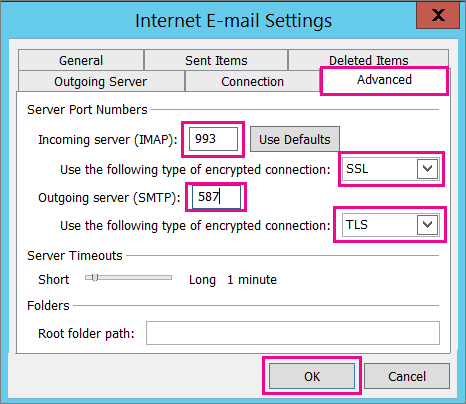
اختر موافق.
اختر "التالي" لاختبار إعداداتك. ملاحظة: السبب الأكثر شيوعا لعدم عمل الاتصال هو خطأ مطبعي في البريد الإلكتروني أو كلمة المرور. لسوء الحظ، لا يخبرك Outlook أن هذه هي المشكلة لكنه يقدم لك رسالة خطأ غير مفهومة. إذا لم يعمل الاتصال، فتحقق مرة أخرى من وجود أخطاء كتابية وحاول مرة أخرى.
إليك كيف يظهر حساب البريد الإلكتروني Outlook.com في Outlook 2016.

أتلقى خطأ MAPI
عادة ما يعني ذلك وجود مشكلة في ملف .csv الذي تحاول استيراده. استخدم Excel لفتح ملف .csv. هل يبدو تنسيق جهات الاتصال صحيحا؟ هل يمكنك استيراد أي جهات اتصال من الملف بنجاح؟ إذا كان بإمكانك استيراد 100 جهة اتصال، ولكن لا شيء بعد ذلك، فالمشكلة تكمن في الصف 101. احذف ذلك الصف واحفظ الملف بنوع .csv، ثم حاول استيراد ملف csv مرة أخرى.
هل لديك صف رأس؟ إذا لم تفعل ذلك، فهذه هي المشكلة. راجع هذا الموضوع حول إنشاء/تحرير ملفات .csv. فهو يحتوي على ارتباط إلى ملف .csv نموذجي مع صف رأس جيد.
بعد أن نقلتني Microsoft من Hotmail إلى Outlook.com، أصبحت بعض جهات الاتصال لدي مفقودة
يؤسفني أن نسمع حدوث ذلك لحسابك! لقد سمعنا عن حالات أخرى لا يتم ترحيل جميع جهات الاتصال فيها إلى Outlook.com. فيما يلي كيفية الحصول على مهندس Microsoft للتحقق من جهات الاتصال ونقلها من حساب Hotmail إلى حساب Outlook.com جديد:
- قم بتسجيل الدخول إلى حسابك على Outlook.com.
- في الزاوية العلوية اليسرى، اختر ؟ ثم اختر ملاحظات.
- اختر "تقديم الملاحظات".
- وضح المشكلة، ثم اختر "التالي".
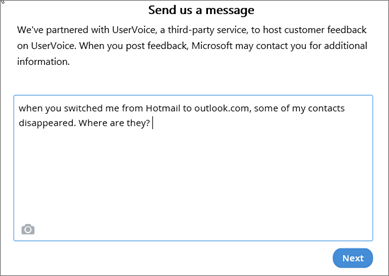
- اختر تخطي وإرسال رسالة.
سيتم تعيين مشكلتك إلى مهندس لإجراء أبحاث والتواصل معك.