

تراقب Microsoft نشاط تسجيل الدخول غير العادي في حسابك، خشية أن يقوم شخص آخر بمحاولة اختراق حسابك. إذا كنت تسافر إلى مكان جديد أو تستخدم جهازًا جديدًا، فقد نطلب منك التأكيد أنك أنت من تقوم بذلك بالفعل.
عند اكتشاف محاولة تسجيل دخول من موقع أو جهاز جديد، نستخدم طبقة ثانية من الحماية ونرسل إليك رسالة بريد إلكتروني وتنبيها برسالة SMS.
المهام الواجب تنفيذها قبل السفر
تأكد من تحديث أمان حساب Microsoft الخاص بك. يحتاج كل شخص لديه حساب Microsoft إلى الحصول على معلومات اتصال الأمان المحدثة، وهو عبارة عن عنوان بريد إلكتروني أو رقم هاتف بديل يمكنك الحصول عليه من خلاله الحصول على رموز الأمان.
قم بتنزيل تطبيق Microsoft Authenticator المجاني لنظام التشغيل Android أو iOS وثبته.
تلميح
لا تحتاج إلى بيانات Wi-Fi أو شبكة جوال لاستخدام تطبيق Microsoft Authenticator. بالإضافة إلى ذلك، نظرا لأن التطبيق يتوقف عن العمل بمجرد إغلاقه، فلن يستنزف البطارية.
استخدم الردود التلقائية لإعلام الأشخاص بأنك لن تستجيب لرسائلهم في الحال. يتم إرسال الردود التلقائية مرة واحدة إلى كل مرسل. تعرف على كيفية إرسال ردود تلقائية في Outlook.com.
الحفاظ على أمان حساب Microsoft محدثا
معلومات جهة اتصال الأمان عبارة عن عنوان بريد إلكتروني أو رقم هاتف بديلين تقوم بإضافتهما إلى حسابك. إذا نسيت كلمة المرور الخاصة بك، أو إذا حاول شخص آخر الاستيلاء على حسابك، فنقوم بإرسال رمز أمان إلى عنوان البريد الإلكتروني البديلين أو رقم الهاتف هذا. عند إدخال الرمز الذي تلقيته، نكون قد تأكدنا من هويتك ومن ثم يمكننا تمكينك من الدخول إلى حسابك على Microsoft مرة أخرى.
- انتقل إلى صفحة أساسيات الأمان وقم بتسجيل الدخول إلى حساب Microsoft الخاص بك. قد تتم مطالبتك بالتحقق من هويتك.
- حدد خيارات >الأمان المتقدمةبدء الاستخدام.
- اتبع الإرشادات لإدخال البريد الإلكتروني أو رقم الهاتف أو أي طريقة أخرى لتسجيل الدخول أو التحقق. سترسل Microsoft رمز أمان إلى عنوان البريد الإلكتروني الجديد أو رقم الهاتف أو التطبيق.
- أدخل رمز الأمان، ثم حدد "التالي". ستظهر معلومات جهة اتصال الأمان الجديدة في قائمتك.
لإزالة معلومات جهة الاتصال الأمنية، حدد خيار التحقق، ثم حدد إزالة بجوار الخيار الذي لم تعد ترغب في استخدامه. قد تتم مطالبتك بإضافة معلومات اتصال الأمان الجديدة قبل أن تتمكن من إزالة المعلومات القديمة.
إضافة جهاز موثوق به إلى حساب Microsoft الخاص بك
ففي الأجهزة الموثوق بها، لا يلزم إدخال رمز أمان في كل مرة تحاول فيها الوصول إلى معلومات سرية.
- على الجهاز الذي تريد إنشاء جهاز موثوق به، انتقل إلى صفحة إعدادات الأمان وسجل الدخول إلى حساب Microsoft الخاص بك.
- ستتم مطالبتك بإدخال رمز أمان. اختر ما إذا كنت تريد تلقي الرمز عبر البريد الإلكتروني أو رسالة نصية أو تطبيق المصدّق. وبمجرد الحصول على الرمز، قم بإدخاله في مربع النص.
- حدد خانة الاختيار الخاصة بتسجيل الدخول بشكل متكرر على هذا الجهاز. لا تطالبني بإدخال رمز.
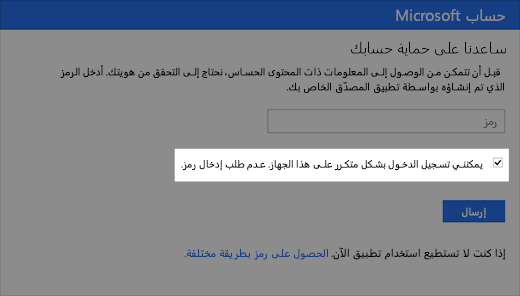
- حدد إرسال.
يمكنك الآن تسجيل الدخول وتحرير معلوماتك على هذا الجهاز وقتما تريد، دون إدخال رمز أمان آخر.
هل لا تزال بحاجة إلى المساعدة؟

|
للحصول على الدعم في Outlook.com، المس أو انقر هنا أو حدد تعليمات على شريط القوائم وأدخل استعلامك. إذا لم تحل المساعدة الذاتية مشكلتك، فقم بالتمرير لأسفل وصولا إلى هل ما زلت تحتاج إلى مساعدة؟ وحدد نعم. إذا لم تنجح الخطوات المذكورة أعلاه أو إذا تعذر عليك تسجيل الدخول، فاضغط أو انقر هنا. |
|---|---|

|
للحصول على تعليمات أخرى حول حساب Microsoft واشتراكاتك، تفضل بزيارة تعليمات الفوترة & الحساب. |

|
للحصول على المساعدة واستكشاف أخطاء منتجات وخدمات Microsoft الأخرى وإصلاحها، أدخل مشكلتك هنا. |

|
انشر الأسئلة واتبع المناقشات وشارك معرفتك في مجتمع Outlook.com. |
تعرّف على المزيد
تعرف على المزيد حول تطبيق Microsoft Authenticator.
اطلع على المزيد من الموضوعات حول كيفية حماية حساب Microsoft الخاص بك.