
|
يمكن أن يوفر الدعم الموجه حلولا رقمية لمشاكل Microsoft 365 تجربة الدعم الموجه |
|---|
هل تواجه مشكلة في بدء تشغيل Outlook أو تلقي "يتعذر بدء تشغيل Microsoft Outlook. هل تظهر رسائل الخطأ "تعذر فتح نافذة Outlook؟ يمكننا حل هذه المشكلة بالنيابة عنك، أو يمكنك استخدام خطوات استكشاف الأخطاء وإصلاحها التي نوفرها أدناه لمساعدتك على حل مشاكل بدء التشغيل هذه.
هل أنت عميل Microsoft 365 للأعمال؟ دعنا نقوم بإصلاح المشكلة نيابة عنك
استخدم مستكشف أخطاء بدء تشغيل Outlook الكلاسيكي وإصلاحها لتشخيص العديد من مشكلات Outlook for Windows الكلاسيكية الشائعة وإصلاحها نيابة عنك.
حدد الزر أدناه لبدء مستكشف أخطاء بدء تشغيل Outlook الكلاسيكي ومصلحها.
انقر فوق فتح إذا حصلت على نافذة منبثقة تشير إلى أن هذا الموقع يحاول فتح الحصول على التعليمات.
اتبع المطالبات في نافذة الحصول على التعليمات.
هام
- يجب أن تقوم بتشغيل Windows 10 أو أعلى لتشغيل مستكشف الأخطاء ومصلحها.
- يجب أن تكون على الكمبيوتر الشخصي الذي يعمل بنظام Windows نفسه مثل Outlook الكلاسيكي لتشغيل مستكشف الأخطاء ومصلحها.
إذا لم يتمكن مستكشف الأخطاء ومصلحها من إصلاح المشكلة، أو إذا كنت ترغب في إصلاحها بنفسك، فراجع القسم التالي.
بدء تشغيل Outlook في الوضع الآمن وتعطيل الوظائف الإضافية
في بعض الأحيان، قد تتعارض الوظائف الإضافية مع Outlook. يمكن أن يخبرك بدء تشغيل Outlook في الوضع الآمن، الذي يبدأ تشغيل Outlook بدون تحميل الوظائف الإضافية، ما إذا كانت الوظيفة الإضافية هي مصدر المشكلة.
ملاحظة
إذا قمت بتمكين وظيفة ABBYY FineReader الإضافية، فقد يتسبب إصدار قديم من البرنامج في حدوث خطأ في بدء تشغيل Outlook. لمزيد من المعلومات، راجع قد تتعطل برامج Microsoft 365 مع تثبيت الوظيفة الإضافية FineReader.
بدء تشغيل Outlook في الوضع الآمن
- اضغط على مفتاح Windows + R لفتح مربع الحوار تشغيل Windows. (من المحتمل أن يظهر بالقرب من أسفل يسار الشاشة.)
- في المربع فتح ، اكتب
Outlook /safe، ثم اختر موافق. - في مربع الحوار اختيار ملفات التعريف ، اقبل الإعداد الافتراضي ل Outlook واختر موافق.
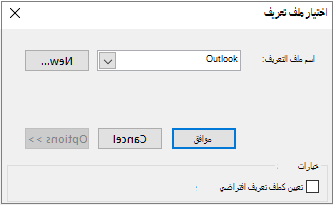
- إذا تمت مطالبتك، فأدخل كلمة المرور الخاصة بك واختر قبول.
تلميح
كيف تعرف إنك تعمل في الوضع الآمن؟ سترى وصفاً مشابهاً لذلك الموجود أدناه في أعلى الشاشة.

تتضمن
 على شريط المهام رمز تعجب لتنبيهك أن البرنامج لا يعمل بشكل طبيعي.
إذا كان Outlook قادرا على البدء في الوضع الآمن، فمن المحتمل أن تكون المشكلة في إحدى الوظائف الإضافية. ستحتاج إلى تعطيل جميع الوظائف الإضافية قبل إعادة تشغيل Outlook، كما هو موضح في الإجراءات التالية:
إذا لم يتمكن Outlook من البدء في الوضع الآمن، فجرب الحل المقترح التالي أدناه، بعنوان إنشاء ملف تعريف Outlook جديد.
تعطيل الوظائف الإضافية
في الزاوية العلوية اليمنى من Outlook، اخترالوظائف الإضافية لخيارات>الملفات>.
في أسفل عرض وظائف Office الإضافية وإدارتها، تأكد من أن مربع إدارة يعرض الوظائف الإضافية COM، ثم اختر انتقال.
كإجراء احتياطي، عند فتح قائمة وظائف COM الإضافية لوظائفك الإضافية الحالية، قم بأحد الإجراءات التالية:
- سجّل عنوان كل وظيفة إضافية محددة ومدرجة ضمن الوظائف الإضافية المتوفرة يدوياً.
أو - التقط لقطة شاشة من صفحة الخصائص واحفظ الصورة في أي موقع تختاره.
- سجّل عنوان كل وظيفة إضافية محددة ومدرجة ضمن الوظائف الإضافية المتوفرة يدوياً.
بعد تسجيل عناوين الوظائف الإضافية المحددة، قم بإلغاء تحديد جميع خانات الاختيار المحددة، ومن ثم اختر موافق.
إنذار
انقر فوق خانة اختيار لإلغاء تحديدها. لا تحدد وظيفة إضافية واختر إزالة. إذا كان لديك حقوق المسؤول، يمكنك حذف الوظيفة الإضافية فعلياً. للتمرين على استكشاف الإخطاء وإصلاحها، فإنك تريد تعطيل، وليس حذف، وظيفة إضافية.
اختر إنهاء الملف>.
إعادة التشغيل
اضغط على مفتاح Windows + R لفتح مربع الحوار تشغيل .
في المربع فتح ، اكتب Outlook.
ملاحظة
إذا تم تحميل البرنامج بشكل صحيح، فمن المحتمل أن تكون إحدى الوظائف الإضافية لديك هي مصدر الخطأ ويلزم تحديد أي منها. لتحديد أي وظيفة إضافية بها مشكلة، قم بتمكين وظيفة إضافية واحدة في كل مرة.
في الزاوية العلوية اليمنى من Outlook، اخترالوظائف الإضافية لخيارات>الملفات>.
حدد خانة الاختيار بجوار وظيفة إضافية تريد إعادة تمكينها ثم اختر موافق.
كرر كل الخطوات حتى تقوم بإعادة تمكين جميع الوظائف الإضافية الأصلية وإظهار مصدر الخطأ.
هام
تذكر أنه إذا تم فتح Outlook في الوضع الآمن، فقد كشفت عن الوظيفة الإضافية التي قمت بتمكينها كمصدر للخطأ.
- أعد تشغيل Outlook مرة أخرى وقم بتعطيل الوظيفة الإضافية التي قمت بتمكينها والتي أنتجت المشكلة ثم ابدأ تشغيل Outlook.
- تأكد من متابعة عملية إعادة التشغيل-تعطيل-إعادة التشغيل لكل وظيفة إضافية تم تمكينها في الأصل في Outlook. قد يحدث خطأ بواسطة أكثر من وظيفة إضافية.
إنشاء ملف تعريف Outlook جديد
يحتوي ملف التعريف الخاص بك على إعدادات Outlook. في بعض الأحيان، قد يصبح ملف التعريف هذا تآلفاً. يمكنك تحديد ما إذا كان تالف عن طريق إنشاء ملف تعريف جديد وتغيير ملف التعريف الذي يتم استخدامه عند بدء تشغيل Outlook.
الرجاء الانتقال إلى إنشاء ملف تعريف Outlook للحصول على خطوات حول كيفية إنشاء ملف تعريف Outlook جديد، ثم تابع كيفية استخدام ملف تعريف مختلف.
استخدم ملف تعريف مختلف
أعد تشغيل Outlook.
في القائمة المنسدلة في مربع الحوار اختيار ملف تعريف، اختر اسم ملف التعريف الجديد الذي قمت بإنشائه.
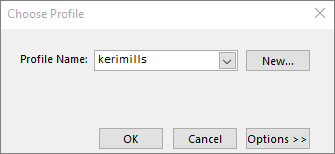
اختر موافق.
ملاحظة
إذا بدأ Outlook بشكل طبيعي، فقد حددت ملف تعريف Outlook على أنه تالف ومصدر مشكلتك.
يجب اختيار إزالة ملف تعريف وإجراء نسخة احتياطية لملفات البيانات أولاً. سيتم حذف جميع محتويات ذاكرة التخزين المؤقت غير المتصلة عند اختيار إزالة. للحصول على المزيد من المعلومات، راجع مقدمة حول ملفات بيانات Outlook (pst. وost.).
إصلاح ملفات بيانات Outlook
يخزن Outlook جميع رسائل البريد الإلكتروني والاجتماعات والأحداث وجهات الاتصال والمهام في ملفات البيانات. في بعض الأحيان قد تصبح هذه الملفات تالفة. يمكنك تشغيل أداة إصلاح علبة الوارد (scanpst.exe) لفحص ملفات بيانات Outlook وإصلاح الأخطاء.
قم بإنهاء Outlook لاستخدام أداة إصلاح علبة الوارد.
ملاحظة
يتم تحديد المحتوى في الجزء الأيمن بواسطة إصدار Outlook الذي تستخدمه.
تفضل بزيارة الارتباط أدناه للحصول على الإرشادات.
تشغيل الأمر /resetnavpane
جزء التنقل هو الجزء الموجود في أقصى اليسار في Outlook حيث ستجد قائمة المجلدات والأيقونات للتنقل بين البريد Calendar People والمهام. يؤدي تشغيل الأمر /resetnavpane إلى إزالة جميع التخصيصات إلى جزء التنقل.
ملاحظة
إذا كان لديك أكثر من جهاز كمبيوتر، فقم بتشغيل الأمر على جميع أجهزة الكمبيوتر لأن تخصيصات جزء التنقل خاصة بـ Outlook المحلي على جهاز كمبيوتر.
- أغلق Outlook.
- اضغط على مفتاح Windows + R لفتح مربع الحوار تشغيل .
- في المربع فتح ، اكتب
Outlook.exe /resetnavpane، ثم اختر موافق.
قد تكون الإصدارات القديمة من Outlook غير مدعومة
لمزيد من المعلومات، راجع انتهاء دعم عملاء Office 2016 و2019 المتصلين بخدمات Microsoft 365.