
السبب: Outlook غير متصل بالإنترنت.
الحل: تحقق من اتصال Outlook بالإنترنت.
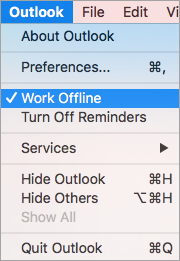
في قائمة Outlook، تأكد من أن الخيار العمل دون اتصال غير محدد.
السبب: Outlook غير متصل بالخادم الذي يقوم بتشغيل Microsoft Exchange Server.
الحل: تحقق من اتصال خادم Microsoft Exchange.
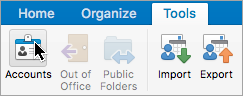
- على شريط "أدوات"، اختر "حسابات".
- انظر إلى حساب Exchange في الجزء الأيمن. في حال وجود مشكلة تتعلق بالاتصال، ستظهر أيقونة المؤشر باللون البرتقالي.
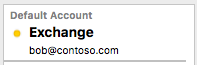
إذا نجحت في الاتصال بالحساب من قبل، فحاول الاتصال به من تطبيق Exchange آخر، مثل Outlook على الويب. يمكنك أيضاً التحقق من حالة خادم Exchange بالاتصال بمسؤول خادم Exchange.
السبب: العناصر من حساب Exchange مخزّنة في ذاكرة التخزين المؤقت في Outlook. إذا تعرّضت ذاكرة التخزين المؤقت هذه للتلف، فقد يؤدي ذلك إلى حدوث مشاكل في المزامنة مع خادم Exchange.
حل: إفراغ ذاكرة التخزين المؤقت في Outlook حتى يتمكن Outlook من تنزيل جميع العناصر من حساب Microsoft Exchange مرة أخرى.
إنذار
يحذف الإجراء التالي أي معلومات غير متزامنة مع خادم Exchange، بما في ذلك شهادة بريد جهات الاتصال. يستبدل إفراغ ذاكرة التخزين المؤقت محتويات المجلد بالعناصر الأحدث من خادم Exchange. قبل إفراغ ذاكرة التخزين المؤقت، قد تحتاج إلى التأكد من نسخ معلومات Outlook نسخًا احتياطيًا.
- تأكد من أن جهاز الكمبيوتر متصل بخادم Exchange.
- في جزء التنقل، انقر بزر الماوس الأيمن أو انقر بزر الماوس الأيمن فوق مجلد Exchange الذي تريد إفراغ ذاكرة التخزين المؤقت له، ثم حدد خصائص.
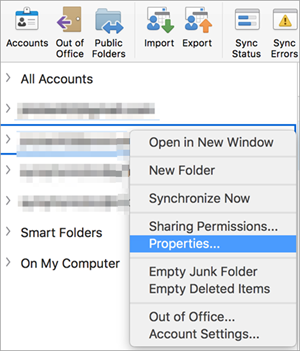
- على علامة التبويب "عام"، اختر "إفراغ ذاكرة التخزين المؤقت".
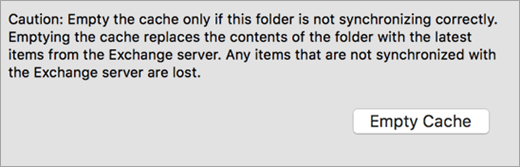
عندما يصبح المجلد فارغاً، يقوم Outlook بشكل تلقائي بإعادة تنزيل العناصر من خادم Exchange.