
الخطوة الأولى: تصدير جهات اتصال إلى Gmail
- من حساب Gmail، اختر جهات اتصال Gmail >
- حدد المزيد من >التصدير.
- اختر مجموعة جهات الاتصال التي تريد تصديرها.
- اختر تنسيق التصدير Outlook CSV (للاستيراد إلى Outlook أو تطبيق آخر).
- اختر تصدير.
- عند المطالبة، اختر حفظ باسم، واستعرض لتحديد موقع لحفظ الملف.
ملاحظة
لا يصدّر Google صور جهات الاتصال.

الخطوة الثانية: استيراد جهات اتصال من Gmail إلى Outlook 2013 أو 2016
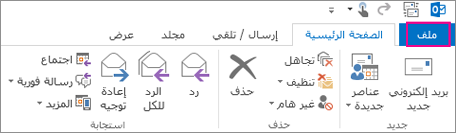
- اختر فتح ملف > & تصدير>الاستيراد/التصدير.
- اختر استيراد من برنامج أو ملف> آخرالتالي.
- اختر القيم >المفصولة بفواصلالتالي.
- في المربع استيراد ملف، استعرض لاختيار ملف .csv الذي حفظت به جهات اتصال Gmail.
- اختر الطريقة التي تريد أن يتعامل بها Outlook مع جهات الاتصال > المكررة التالي .
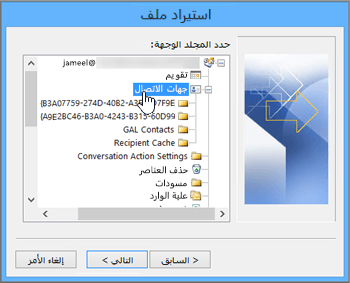
- في المربع تحديد مجلد وجهة، قم بالتمرير إلى الأعلى إذا لزم الأمر وحدد مجلد >جهات الاتصالالتالي.
- حدد إنهاء.
يستورد Outlook جهات اتصالك إلى Outlook.
الخطوة الثالثة: عرض جهات الاتصال في Outlook
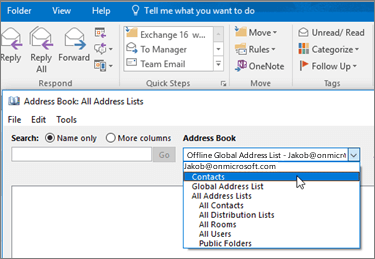
- في Outlook، حدد دفتر العناوين، واختر اسم علبة البريد الخاصة بك، ثم اختر جهات الاتصال.
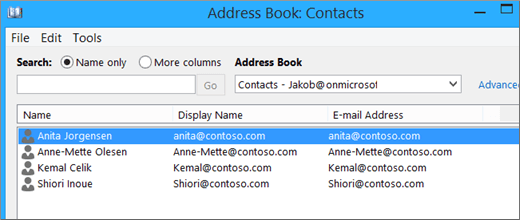
- ستظهر قائمة بجهات اتصالك في "دفتر العناوين".
تصحيح المشاكل المتعلقة باستيراد جهات اتصال Gmail
تتلقى رسالة خطأ: إذا حاولت استيراد أكثر من 2000 اتصال في كل مرة، فسترى رسالة خطأ. استخدم برنامجا مثل Excel لفتح ملف CSV، وفصل قائمة جهات الاتصال إلى ملفات .csv أصغر، ثم استيراد كل ملف CSV تم إنشاؤه حديثا.
لا تظهر أي جهات اتصال في Outlook: إذا أتممت عملية الاستيراد ولكن لا تظهر أي جهات اتصال في Outlook، قم بما يلي:
حدد موقع ملف csv الذي قمت بتصديره من Google. اسم الملف الافتراضي هو contacts.csv.
استخدم Excel لفتح ملف CSV الذي قمت بتصديره من Google.
تحقق مما إذا كانت هناك أي معلومات في ملف CSV. إذا لم تكن هناك أي معلومات في ملف CSV، فلن يعمل التصدير من Google. في هذه الحالة:
- احذف ملف contacts.csv.
- أعد تصدير جهات الاتصال من Google. احرص على اختيار تصدير كل جهات الاتصال، أو مجموعة جهات الاتصال المناسبة.
- بعد تصدير جهات الاتصال، استخدم Excel لفتح ملف CSV والتحقق من وجود بيانات. عند إغلاق الملف، سيطالبك Excel بضع مرات ب "هل تريد بالتأكيد حفظه بتنسيق CSV؟" اختر نعم دائما. إذا اخترت لا، فسيفسد الملف وستحتاج إلى البدء من جديد بملف contacts.csv جديد.
- كرر خطوات استيراد ملف contacts.csv إلى Outlook.
تفتقد جهات الاتصال لبعض المعلومات: بعد استيراد جهات الاتصال الخاصة بك، إذا فتحت Outlook ووجدت أنه لم يتم استيراد كل المعلومات، فافتح ملف CSV باستخدام Excel لمعرفة ما إذا كانت المعلومات موجودة به.
- يمكنك تحرير ملف CSV باستخدام Excel لإضافة الأسماء ومعلومات أخرى مفقودة.
- يتطلب Outlook عناوين الأعمدة في الصف الأول لذا لا تستبدلها بشيء آخر.
- عند حفظ ملف CSV، سيطالبك Excel بضع مرات «هل أنت متأكد أنك تريد حفظه بتنسيق CSV؟» اختر نعم دائماً. إذا اخترت لا، سيتلف الملف وستحتاج إلى البدء من جديد عن طريق تصدير القائمة من Gmail.
- كرر خطوات استيراد ملف contacts.csv إلى Outlook. في الخطوة 5، عندما تتم مطالبتك بالتعامل مع التكرارات، احرص على اختيار استبدال العناصر المكررة بالعناصر المستوردة.
| إذا كنت تقوم باستيراد جهات اتصال Gmail إلى حساب Outlook.com (أو حساب Exchange ActiveSync آخر) في Outlook 2016 أو 2013، فشاهد استيراد جهات الاتصال إلى حساب Outlook.com. |
|---|
استيراد البريد الإلكتروني وجهات الاتصال والتقويم وتصدير كل منها لـ Outlook