

يصنّف عامل تصفية البريد الإلكتروني غير الهام في Outlook رسائل البريد الإلكتروني غير الهامة بشكل غير دقيق أحياناً. ويمكنك إعادة تصنيف الرسائل بسرعة، إذا احتجت إلى ذلك.
قم بأحد الإجراءات التالية.
تسمية رسالة واحدة أو رسائل متعددة على أنها "غير هامة"
حدد في جزء القراءة، أو افتح الرسالة أو الرسائل التي ترغب في تصنيفها على أنها غير هامة.
على علامة التبويب الصفحة الرئيسية ، انقر فوق غير هام، ثم انقر فوق غير هام أو وضع علامة ك بريد غير هام.
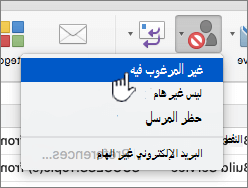
يتم نقل الرسالة إلى مجلد البريد الإلكتروني غير الهام لهذا الحساب، ويتم تعيينها أيضا إلى فئة البريد غير الهام.
ملاحظة
لا يؤدي النقر فوق الزر غير هام إلى إعلام Outlook بوجوب تعيين رسائل مماثلة كغير هامة. للمساعدة في تصفية الرسائل بمزيد من الدقة، يمكنك زيادة مستوى الحماية من البريد الإلكتروني غير الهام أو إنشاء قاعدة ترسل الرسائل من المرسل نفسه إلى مجلد البريد غير الهام.
تسمية رسالة على أنها "غير هام"
في قائمة الرسائل في مجلد البريد غير الهام، حدد الرسالة أو الرسائل التي ترغب في تصنيفها على أنها "غير هام".
على علامة التبويب الصفحة الرئيسية ، انقر فوق غير هام، ثم انقر فوق ليس بريدا غير هام أو وضع علامة على أنه غير هام.
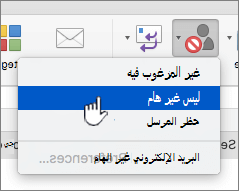
او افتح الرسالة التي ترغب في تصنيفها على أنها ليست غير هامة. إذا اشتبهت عوامل تصفية Outlook في أن الرسالة قد تكون غير هامة، فسترى الرسالة أدناه. انقر فوق وضع علامة على أنه ليس غير هام.

يتم نقل الرسالة إلى مجلد علبة الوارد لحساب البريد، وتتم إزالتها من الفئة "غير هام".
ملاحظة
لا يؤدي النقر فوق Not Junk أو Mark as Not Junk إلى توجيه Outlook لتصنيف الرسائل المماثلة على أنها غير غير هامة. لمنع وصول الرسائل الهامة إلى مجلد البريد غير الهام، يمكنك إضافة مرسل إلى جهات اتصال Outlook أو تصنيف كل الرسائل من مجال المرسل على أنها ليست بريداً غير هام. إذا كنت تعمل على قائمة بريدية، فيمكنك استخدام "مدير القائمة البريدية" للتأكد من التعامل مع كل الرسائل بواسطة قاعدة قائمة بريدية ومن عدم تصنيفها كبريد غير هام.