

سواء كنت تعمل من المنزل أو تعقد اجتماعا مع أشخاص في مواقع أخرى، يمكن أن يساعدك Outlook على ضمان أن يكون كل اجتماع عبر الإنترنت. ما عليك سوى تمكين الخيار "إضافة اجتماع عبر الإنترنت إلى كافة الاجتماعات " للبدء.
ملاحظة
تنطبق هذه الميزة على حسابات Microsoft 365 فقط.
تشغيل هذا الخيار أو إيقاف تشغيله
يتم تمكين الإعداد بشكل افتراضي إذا كان لديك ترخيص Teams. ومع ذلك، إذا كنت ترغب في تغيير الإعداد، يمكنك القيام بذلك في Outlook أو Windows PowerShell.
في Outlook
يمكنك العثور على الإعداد لجعل جميع الاجتماعات عبر الإنترنت في كل عملاء Outlook: Outlook ل Windows (الجديد والكلاسيكي) وOutlook for Mac Outlook على ويب وOutlook for Android وOutlook ل iOS. ابحث عن الإعداد في القائمة "خيارات" الخاصة بعميلك المحدد.
في Windows PowerShell
يمكن أيضا لمسؤولي تكنولوجيا المعلومات تكوين الإعداد برمجيا لمؤسستهم بكاملها.
- لتكوين المؤسسة، يجب على المسؤولين استخدام
OnlineMeetingsByDefaultEnabledالمعلمة من الأمر Set-OrganizationConfig cmdlet. - تتحكم
OnlineMeetingsByDefaultEnabledالمعلمة في ما إذا كان يجب تعيين جميع الاجتماعات ك Teams أو Skype for Business بشكل افتراضي أثناء إنشاء الاجتماع. تعين المعلمة القيمة الافتراضية، لذلك إذا تفاعل مستخدم بالفعل مع هذا الإعداد مباشرة من عميل Outlook معتمد، يتم تجاهل هذه القيمة الافتراضية المعينة من قبل المسؤول. بمعنى آخر، يتم تطبيق إعدادات تكوين علبة البريد والمؤسسة إذا لم يغير المستخدم الإعدادات من عميل Outlook معتمد. - يقوم المسؤولون بتعيين الإعدادات الافتراضية، وتنطبق على المستخدمين الجدد، ولكن فقط إذا لم يتم تعديل الإعدادات بواسطة العميل.
- إذا قام العميل بتشغيل الإعدادات، فسيتم تجاهل إعدادات المؤسسة والتقويم.
- لا يمكن للمسؤول التحقق من إعدادات العميل.
- ليس لدى المسؤول أي طريقة للاستعلام عن إعداداتك.
اختر موفر الاجتماعات الافتراضي عبر الإنترنت
تكوين موفر الاجتماعات الافتراضي عبر الإنترنت كمستخدم أو مسؤول.
للمستخدمين
إذا كان لديك كل من Microsoft Teams و Skype for Business مثبتين، فإن الموفر المفضل لديك يعتمد على وضع التعايش المحدد. لن ترى خيارا للاختيار ما بين Teams وSkype.
إذا كنت تستخدم موفر اجتماعات واحد عبر الإنترنت، مثل Microsoft Teams أو وظيفة Office الإضافية لشريك، يقوم Outlook بتعيينه تلقائيا كموفر افتراضي.
إذا كنت تستخدم كلا من Microsoft Teams وموفر شريك (أو العديد من موفري الشركاء)، فيعتبر Microsoft Teams هو الموفر الافتراضي ما لم تقم بتغييره. إذا لم يكن لديك Microsoft Teams مثبتا ولكنك تستخدم موفري شركاء متعددين، فستنتقل الأولوية إلى الموفرين المثبتين بواسطة مسؤول مؤسستك.
يمكنك تحديد موفر الاجتماعات عبر الإنترنت المفضل لديك في السيناريوهات التالية:
- قام مسؤول مؤسستك بتثبيت وظائف إضافية متعددة لموفري الشريك.
- تثبيت وظائف إضافية متعددة لموفري الشركاء ولم يقم المسؤول بتكوين موفر اجتماعات افتراضي.
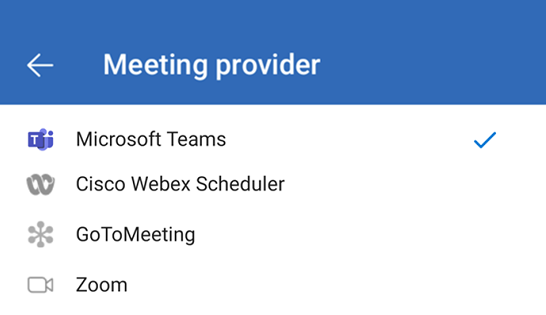
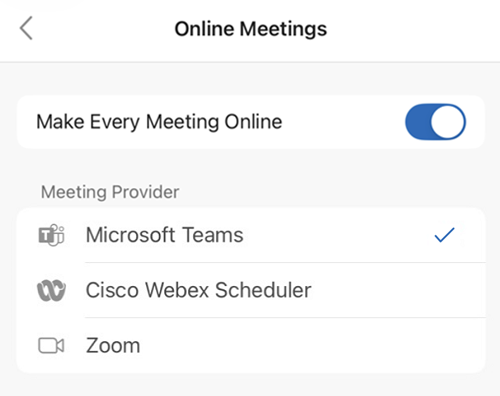
يمكنك العثور على الإعداد لاختيار الموفر المفضل لديك في Outlook على ويب وOutlook for Windows (الجديد والكلاسيكي) وOutlook for Mac وOutlook for Android وOutlook ل iOS. ينطبق الموفر المفضل الذي تحدده على عميل Outlook مدعوم واحد على جميع العملاء المعتمدين الذين تستخدمهم.
حدد علامة التبويب المناسبة للحصول على إرشادات مفصلة حول كيفية العثور على هذا الخيار في عميل Outlook.
لتحديد موفر الاجتماعات الافتراضي عبر الإنترنت في Outlook على ويب وجعل كل اجتماع عبر الإنترنت، اتبع هذه الخطوات.
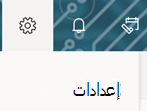
على شريط الأدوات، افتح إعدادات Outlook.
حدد Calendar، ثم اختر الأحداث والدعوات.
حدد خانة الاختيار إضافة اجتماع عبر الإنترنت إلى كافة الاجتماعات .
من القائمة اختيار موفر الاجتماع ، حدد موفر الاجتماعات الافتراضي عبر الإنترنت. تتضمن هذه القائمة جميع الموفرين ذوي الصلة بحسابك.
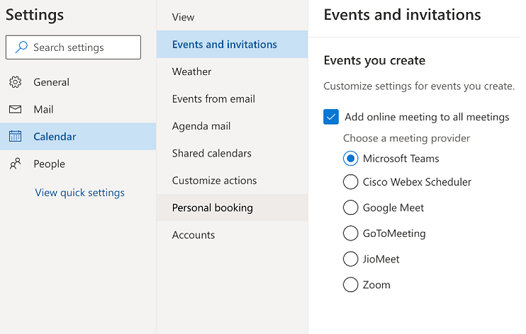
حدد حفظ.
للمسؤولين
لتعيين موفر الاجتماعات الافتراضي كمسؤول، استخدم الأمر Set-MailboxCalendarConfiguration cmdlet من Exchange Online PowerShell.
يمكنك الاتصال ب Exchange Online PowerShell باستخدام
Connect-ExchangeOnlinecmdlet.وقم بتشغيل أمر cmdlet التالي: لاحظ ما يلي:
- تتوفر المعلمة
DefaultOnlineMeetingProviderفقط في الخدمة المستندة إلى السحابة. - في هذا المثال، قمت بتعيين "تكبير/تصغير" كموفر الاجتماعات الافتراضي عبر الإنترنت. تتوفر القيم التالية للاستخدام في الحقل
-DefaultOnlineMeetingProvider:- علي بابا دينغ توك
- AmazonChimePrivate
- AmazonChimePublic
- AppleFacetime
- ClaroVideoconferencia
- FacebookWorkplace
- GoogleMeet
- GoToMeeting
- جيو ميت
- RingCentral
- SkypeForBusiness
- SkypeForConsumer
- TeamsForBusiness (هذه هي القيمة الافتراضية.)
- Webex
- تكبير/تصغير
Set-MailboxCalendarConfiguration -Identity user@contoso.com -DefaultOnlineMeetingProvider Zoom- تتوفر المعلمة
موفرو الاجتماعات عبر الإنترنت المعتمدون
عند تحديد موفر اجتماع مفضل عبر الإنترنت، يقوم إعداد كل مستخدم بتخصيص قائمة الموفرين المتوفرين.
يتم عرض Microsoft Teams و Skype for Business استنادا إلى التراخيص المعينة للمستخدم.
يظهر موفرو الشركاء استنادا إلى وظائف Office الإضافية التي يقوم المستخدم أو المسؤول بتثبيتها. يتم اعتماد الوظائف الإضافية التالية للاجتماع عبر الإنترنت:
هام
الوظائف الإضافية ل COM الخاصة بموفري الخدمات الشركاء غير مدعومة. إذا قمت بتمكين الخيار "إضافة اجتماع عبر الإنترنت" إلى كافة الاجتماعات واستخدام وظيفة COM الإضافية الخاصة بالموفر لإضافة تفاصيل الاجتماع إلى موعد، فقد تتم إضافة كل من Microsoft Teams وتفاصيل اجتماع الموفر. لمنع حدوث ذلك، نفذ أحد الحلول البديلة التالية.
قم بإلغاء تثبيت وظيفة COM الإضافية الخاصة بالموفر (للحصول على إرشادات مفصلة خطوة بخطوة، راجع عرض الوظائف الإضافية وإدارتها وتثبيتها في برامج Office)، ثم قم بتثبيت إصدار وظائف Office الإضافية للموفر المفضل لديك من الارتباطات الموجودة في هذا القسم. لمزيد من الإرشادات، راجع اختيار موفر الاجتماعات الافتراضي عبر الإنترنت.
إذا لم يكن لدى موفر الاجتماعات المفضل لديك إصدار وظائف Office الإضافية، فقم بتعطيل خيار إضافة اجتماع عبر الإنترنت إلى كافة الاجتماعات لمتابعة استخدام وظيفة COM الإضافية. للحصول على إرشادات حول تعطيل هذا الخيار عبر Outlook أو Windows PowerShell، راجع تشغيل هذا الخيار أو إيقاف تشغيله.
حدد موقع الوظيفة الإضافية لموفر الاجتماعات عبر الإنترنت في Outlook
يضيف الخيار "إضافة اجتماع عبر الإنترنت إلى كافة الاجتماعات " تفاصيل اجتماع الموفر المفضل لديك تلقائيا إلى مواعيدك. إذا كنت بحاجة إلى تكوين تفاصيل الاجتماع، فاستخدم الوظيفة الإضافية الخاصة بموفر الاجتماع لإجراء التغييرات.
للوصول إلى الوظيفة الإضافية لموفر الاجتماعات في Outlook for Windows (الجديدة والكلاسيكية) وMac وعلى الويب، نفذ الخطوات التالية:
- حدد "اجتماع جديد " أو "حدث جديد" لإنشاء اجتماع جديد.
- في الاجتماع الذي تم إنشاؤه حديثا، انتقل إلى الشريط وحدد الوظيفة الإضافية لموفر الاجتماع.
تلميح
للمسؤولين: لمساعدة المستخدمين في العثور بسهولة على الوظيفة الإضافية لموفر الاجتماعات عبر الإنترنت المفضلة لدى مؤسستك في Outlook على جهاز Mac، قم بتشغيل برنامج نصي لتثبيت الوظيفة الإضافية على شريط Outlook. لمزيد من المعلومات، راجع تثبيت الوظائف الإضافية للاجتماع عبر الإنترنت على الشريط.
تبديل موفري الاجتماعات عبر الإنترنت في حدث
في Outlook على ويب وOutlook for Windows الجديد و Outlook for Mac، يمكنك تغيير موفر الاجتماع عبر الإنترنت أثناء إنشاء حدث دون إعادة إنشاء الدعوة. تبقى الحاضرين والموضوع وجدول الأعمال وتفاصيل الحدث الأخرى في مكانها.
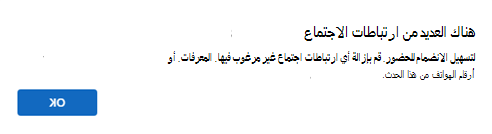
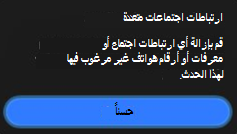
إذا قمت بتغيير الموفرين بعد إضافة تفاصيل الاجتماع عبر الإنترنت إلى حدث، فقد يظهر مربع حوار يحذر بأن الحدث يحتوي على تفاصيل من أكثر من موفر واحد. يظهر مربع الحوار نفسه إذا كنت تستخدم وظيفة إضافية لموفر آخر لإدراج تفاصيل الاجتماع في الدعوة. قبل إرسال الدعوة، قم بإزالة تفاصيل اجتماع الموفر السابق يدويا من وصف الحدث.
- في الحدث، حدد موفر الاجتماع عبر الإنترنت الذي تريد استخدامه.
- إذا ظهر مربع حوار حول موفري اجتماعات متعددين، فحدد موافق أو فهمت.
- إذا كانت تفاصيل اجتماع الموفر السابق موجودة، فقم بإزالة ارتباط الاجتماع ومعرف الاجتماع وأرقام الهواتف للطلب من وصف الحدث. احتفظ بالتفاصيل الخاصة بالموفر الذي تريد أن يستخدمه الحضور.
- راجع الدعوة، ثم حدد إرسال.
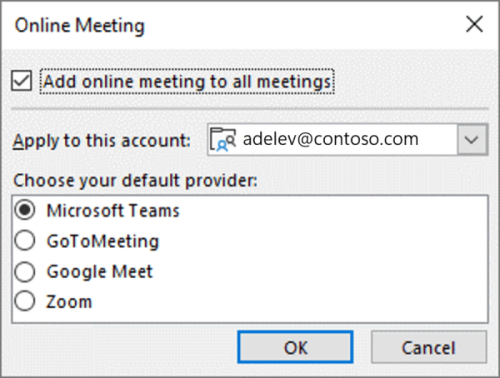
مربع الحوار المعروض في Outlook على ويب وOutlook for Windows الجديد
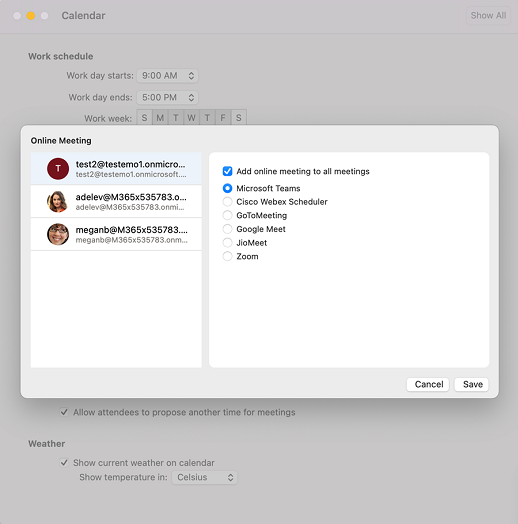
مربع حوار موضح في Outlook for Mac
ملاحظة
إذا كان Microsoft Teams هو موفر الاجتماعات الافتراضي عبر الإنترنت، فلن يظهر مربع الحوار عند التبديل إلى موفر آخر أثناء إنشاء حدث. لن يضيف Outlook تفاصيل اجتماع Teams في هذه الحالة، لذلك لا توجد تفاصيل Teams لإزالتها.
معلومات إضافية
- لا تضاف تفاصيل الاجتماع عبر الإنترنت إلى الأحداث التي تزيد مدتها عن 24 ساعة أو إلى أي حدث بدون حضور.
- إذا كنت تدير تقويما مشتركا أو تقويما مفوضا وقام مالك التقويم بتحديث الموفر المفضل، فقد يستغرق ظهور هذا التحديد على نسختك من التقويم المشترك ما يصل إلى 24 ساعة.
- الميزة غير متوفرة حتى الآن عند استخدام Outlook الكلاسيكي لنظام التشغيل Windows إذا كانت علبة البريد الخاصة بك مستضافة في بيئات GCC أو GCC-High أو DoD. يحصل المستخدمون في هذه البيئات على الميزة عند استخدام عملاء Outlook آخرين.
الحد الأدنى المطلوب من إصدارات Outlook
| عميل Outlook | خيار لجعل جميع الاجتماعات عبر الإنترنت |
خيار تحديد الموفر المفضل (في حالة تمكين العديد من الموفرين) |
|---|---|---|
|
Outlook على الويب Outlook الجديد لنظام التشغيل Windows |
معتمدة | معتمدة |
| Outlook الكلاسيكي لنظام التشغيل Windows* | مدعوم1 | مدعوم2 |
| Outlook for Mac* | 3 معتمدة | المعتمدة 4 |
| Outlook لنظام التشغيل Android | معتمدة | معتمدة |
| Outlook لنظام التشغيل iOS | معتمدة | معتمدة |
*ينطبق فقط على المستخدمين الذين اشتروا Microsoft Office على أساس اشتراك شهري أو سنوي.
1يدعم فقط Microsoft Teams بدءا من الإصدار 1.0.20275.4 من الوظيفة الإضافية Teams. متوفر بدءا من إصدار Outlook لسطح المكتب 2011 (تحديث الإصدار 13330.00000).
2متوفر بدءا من الإصدار 2206 (النسخة 15330.20176) للتحديث الشهري والإصدار 2207 (النسخة 15427.20176) لخيار التحديث الشهري للمؤسسة.
3**متاح بدءا من الإصدار 16.60.318.0.
4متاح بدءا من الإصدار 16.57.1205.0.